Налаштовуємо Homepage Dashboard: інтеграція Docker-контейнерів та моніторингу TrueNAS SCALE

🇬🇧 Read this article in English
У попередніх статтях ми розгорнули повноцінну локальну інфраструктуру, навели лад із доменами та захистили трафік за допомогою SSL. Настав час об’єднати всі наші сервіси (Grafana, AdGuard, Plex, Transmission, UrBackup) в одну красиву, сучасну та інформативну стартову сторінку.
Сьогодні ми розберемо налаштування популярного дашборду Homepage (від gethomepage.dev), підключимо до нього статистику Docker-контейнерів з віддаленої Ubuntu VM та налаштуємо моніторинг заліза сервера TrueNAS SCALE через API.
Крок 1. Встановлення Homepage на TrueNAS SCALE
Для запуску дашборду ми використаємо готовий офіційний додаток із каталогу TrueNAS SCALE:
- Перейдіть у розділ Apps -> Discover Apps.
- Введіть у пошуку Homepage та натисніть Install.
- Налаштування збереження (Важливо): За замовчуванням система пропонує тимчасове сховище (
ixVolume). Щоб конфігураційні файли не зникали при оновленні чи перезапуску додатку, у розділі Storage виберіть тип сховища Host Path та вкажіть шлях до заздалегідь створеної папки на вашому ZFS-пулі (наприклад,/mnt/Mega/configs/homepage). - Права доступу (Permissions): Переконайтеся, що власником або користувачем із правами запису на цю папку є системний користувач
apps(UID/GID568у TrueNAS SCALE). Якщо папка належатимеrootбез прав дляapps, контейнер не зможе записати дефолтні конфігураційні файли та впаде при запуску. - Збережіть та запустіть додаток.
Крок 2. Підключаємо статус Docker-контейнерів
Homepage вміє показувати навантаження процесора/пам’яті та стан роботи (RUNNING / STOPPED) для будь-якої плитки. Оскільки наш дашборд крутиться на TrueNAS SCALE, а контейнери запущені на окремій віртуальній машині Ubuntu, нам потрібно безпечно зв’язати їх.
Для цього на Ubuntu VM ми запускаємо легкий контейнер-проксі для Docker-сокету: docker-socket-proxy:
1
2
3
4
5
6
7
8
9
10
11
12
13
# Додаємо у docker-compose.yml на Ubuntu VM:
services:
  docker-proxy:
    image: tecnativa/docker-socket-proxy:latest
    container_name: docker-proxy
    restart: unless-stopped
    environment:
      - CONTAINERS=1 # Дозволяємо читати дані контейнерів
      - POST=0       # Забороняємо будь-які запити на зміну (безпека!)
    ports:
      - "2375:2375"
    volumes:
      - /var/run/docker.sock:/var/run/docker.sock:ro
Налаштування docker.yaml у Homepage:
Тепер у папці конфігів Homepage відкриваємо файл docker.yaml та прописуємо нашу віртуальну машину (для надійності використовуємо її Tailscale IP, щоб обійти обмеження ізоляції KVM):
1
2
3
ubuntu-docker:
  host: 100.x.y.w # Tailscale IP твого Ubuntu-сервера
  port: 2375      # Порт докер-проксі
Тепер у файлі services.yaml ми можемо додати параметри server та container до будь-якої плитки:
1
2
3
4
5
    - Grafana:
        icon: grafana.png
        href: https://grafana.home.myhomelab.org
        server: ubuntu-docker
        container: grafana
Крок 3. Моніторинг сервера TrueNAS SCALE через API
Щоб виводити температуру процесора, завантаження оперативної пам’яті та вільне місце на ZFS-пулах нашого головного сховища TrueNAS, ми використаємо вбудований віджет.
Отримання API Key в TrueNAS:
- Зайдіть у веб-панель TrueNAS SCALE.
- Клікніть на свій профіль користувача у правому верхньому кутку та виберіть API Keys.
- Згенеруйте новий ключ (наприклад,
homepage-key) та збережіть його.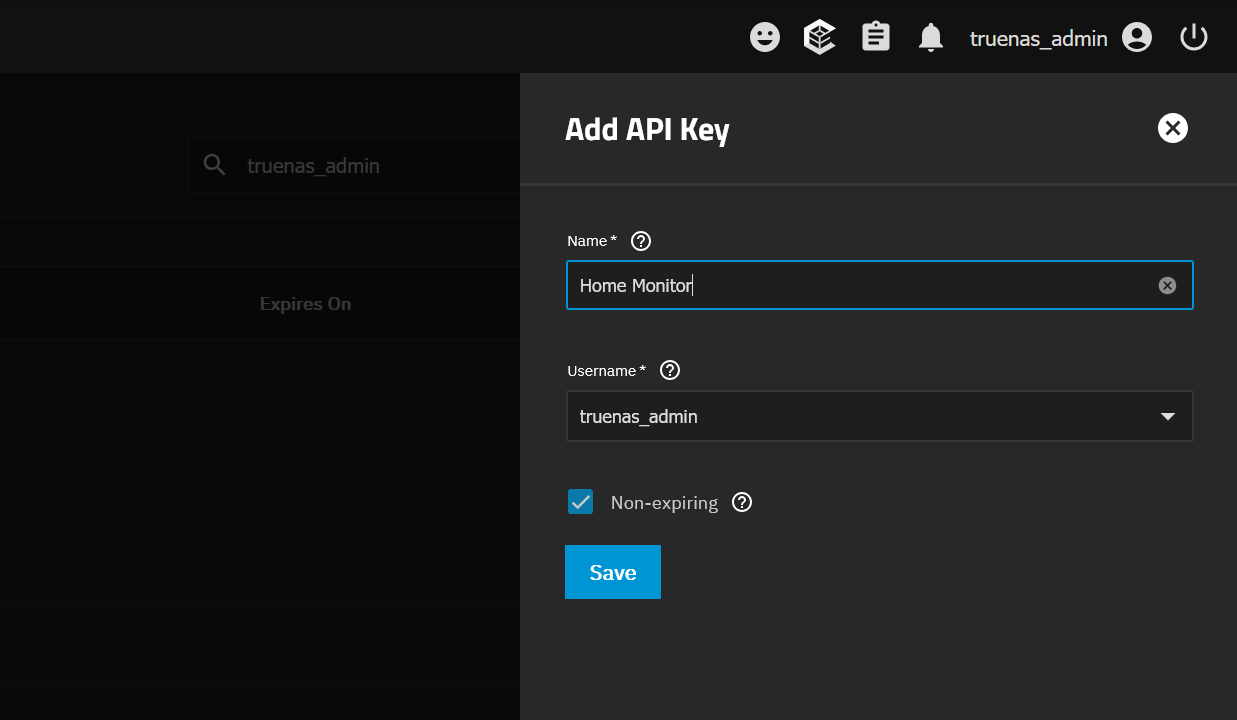 Мал. 1. Генерація API-ключа для доступу Homepage
Налаштування services.yaml:
Тепер пропишемо віджет TrueNAS у конфігураційний файл Homepage:
1
2
3
4
5
6
7
8
9
- Залізо та Сховища:
    - TrueNAS:
        icon: truenas.png
        href: https://truenas.home.myhomelab.org
        widget:
          type: truenas
          url: http://100.x.y.z:4434 # Tailscale IP твого TrueNAS та веб-порт
          key: ТВІЙ_ЗГЕНЕРОВАНИЙ_API_KEY
          enablealerts: true
Крок 4. Налаштування віджетів та кастомного стилю
За замовчуванням Homepage вирівнює системні віджети (годинник, погоду) горизонтально в один рядок. Якщо ви хочете вирівняти їх по вертикалі один під одним:
- Відкрийте файл
custom.cssв папці конфігурацій Homepage. - Додайте туди такий стиль:
1
2
3
4
5
.header-widgets, div[class*="HeaderWidgets"] {
  flex-direction: column;
  align-items: flex-start;
  gap: 0.5rem;
}
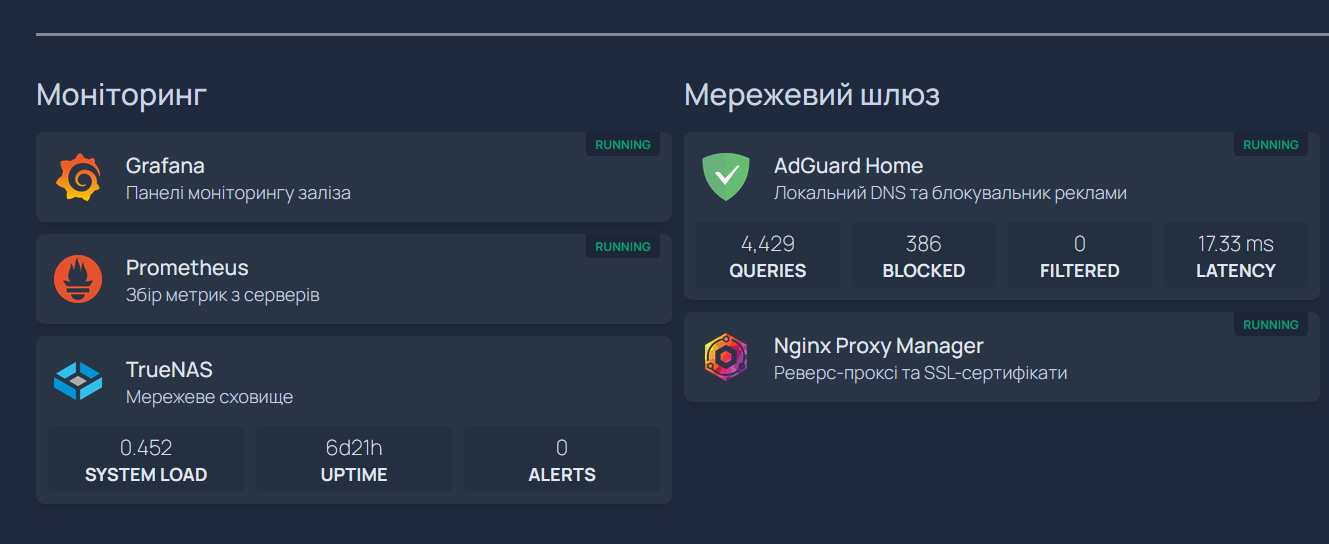 Мал. 2. Готовий робочий дашборд Homepage із моніторингом контейнерів та сервісів
Висновок
Дашборд Homepage — це ідеальне обличчя для домашньої лабораторії. Завдяки розумній інтеграції з Docker та системними API, він перетворюється з простого набору посилань на потужний пульт моніторингу та керування домашньою інфраструктурою.