VS Code Remote SSH: редагуємо файли на VPS як локальні
Довго працював з файлами на VPS через nano в терміналі. Це працює, але незручно — немає підсвічування синтаксису, автодоповнення, нормального пошуку. Виявилось що VS Code вміє підключатись до сервера по SSH і працювати з файлами так ніби вони локальні.
Що таке Remote SSH
Remote SSH — розширення для VS Code яке дозволяє відкривати папки на віддаленому сервері прямо в редакторі. Ти бачиш файли в Explorer, редагуєш їх локально — але насправді все відбувається на сервері. Термінал теж відкривається прямо на сервері.
Встановлення розширення
Відкриваємо VS Code і йдемо в Extensions (Ctrl+Shift+X). Шукаємо Remote - SSH і встановлюємо від Microsoft.
Після встановлення зліва з’явиться іконка монітора з стрілкою — Remote Explorer.
Підключення до VPS
Натискаємо іконку Remote Explorer → + біля SSH → вводимо команду підключення:
ssh root@sedunlab.com
VS Code запропонує вибрати конфіг файл — вибираємо C:\Users\нdsed\.ssh\config. Налаштування збережеться і наступного разу підключення буде в один клік.
При першому підключенні VS Code встановить свій сервер на VPS — це займає хвилину. Після цього відкриваємо папку на сервері: File → Open Folder → /root/sedunlab_deploy.
Результат
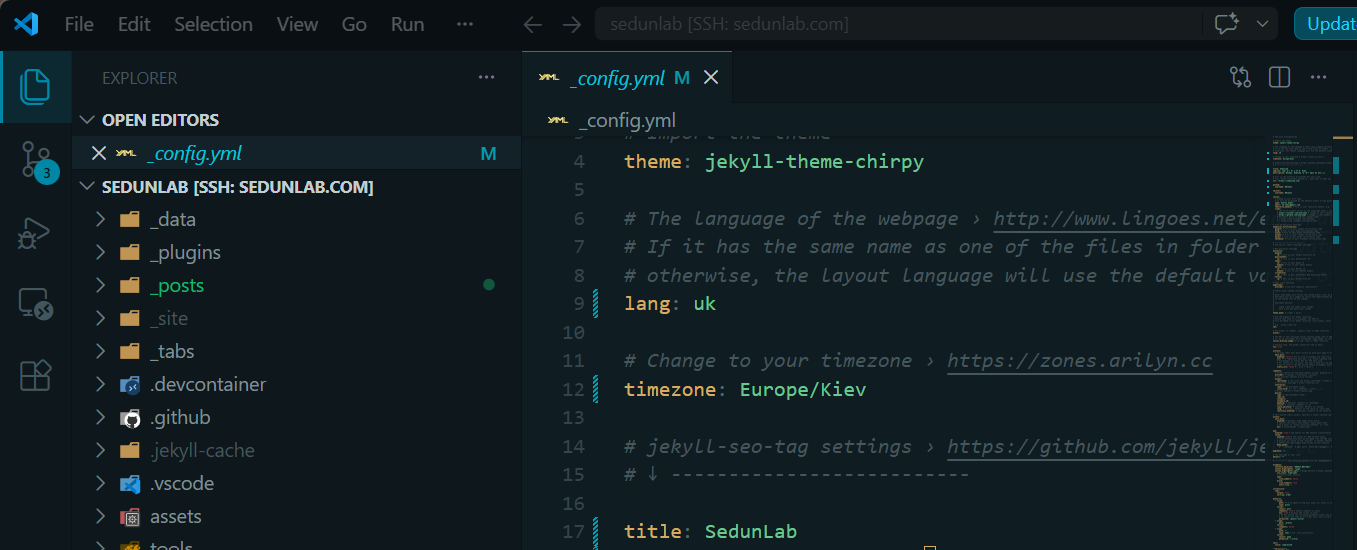 Файли сервера в Explorer — як звичайний локальний проєкт
Зліва бачимо всі файли Jekyll блогу прямо на сервері. Можна відкривати, редагувати, зберігати — все моментально застосовується на сервері.
Вбудований термінал
Натискаємо Ctrl+ і отримуємо термінал прямо на сервері — не треба тримати окреме SSH вікно.
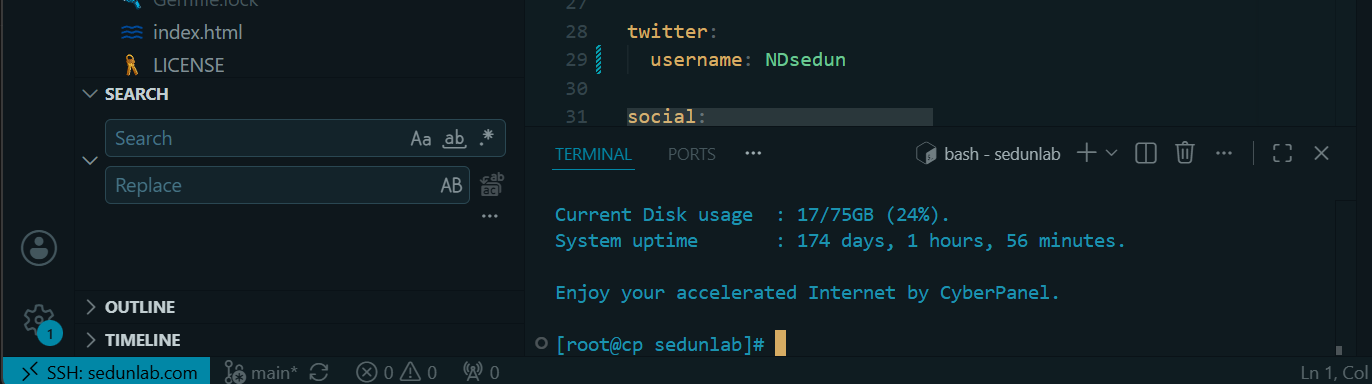 Термінал показує
 root@cp — ми на сервері
З цього терміналу можна запускати будь-які команди: git pull, bundle exec jekyll build, перевіряти логи.
Переваги над nano
| nano | VS Code Remote SSH | |
|---|---|---|
| Підсвічування синтаксису | ❌ | ✅ |
| Автодоповнення | ❌ | ✅ |
| Пошук і заміна | обмежений | повноцінний |
| Кілька файлів одночасно | ❌ | ✅ |
| Git інтеграція | ❌ | ✅ |
| Термінал | окремо | вбудований |
Корисні налаштування
Щоб не вводити пароль щоразу — переконайся що SSH ключ додано в ~/.ssh/config на Windows:
Host vps
HostName sedunlab.com
User root
Port 22
IdentityFile ~/.ssh/id_ed25519
Тоді в Remote Explorer просто клікаєш на vps і одразу всередині без пароля.
Висновок
Remote SSH перетворює роботу з VPS — замість nano і окремого терміналу отримуєш повноцінне IDE прямо на сервері. Особливо зручно для редагування конфігів, статей блогу і скриптів.