Конвертація SSH ключів: PuTTY ↔ OpenSSH
Якщо ти використовуєш і PuTTY, і нативний SSH у Windows або Linux, рано чи пізно виникне питання: як перетворити .ppk файл у звичайний OpenSSH ключ і навпаки. Вирішується це через PuTTYgen — графічний інструмент з пакету PuTTY.
Що таке PuTTYgen
PuTTYgen — утиліта для роботи з SSH ключами яка входить до складу пакету PuTTY. Вміє генерувати нові ключі, конвертувати між форматами і змінювати парольну фразу. Завантажити можна на putty.org.
Формати ключів
.ppk— формат PuTTY, використовується в PuTTY і WinSCPid_rsa/id_ed25519— формат OpenSSH, використовується в PowerShell, Linux терміналі, Git, VS Code Remote SSH
PuTTY → OpenSSH
Цей варіант потрібен коли є старий .ppk ключ і хочеш підключатись через PowerShell або VS Code Remote SSH без PuTTY.
Крок 1 — відкриваємо PuTTYgen і завантажуємо .ppk файл: File → Load private key або просто двічі клікаємо на .ppk файл.
Крок 2 — експортуємо в OpenSSH формат: Conversions → Export OpenSSH key
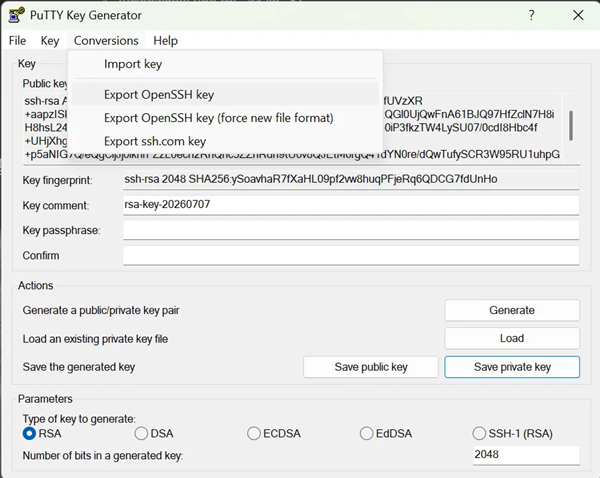 Меню Conversions → Export OpenSSH key
Є два варіанти експорту:
- Export OpenSSH key — класичний формат, сумісний з усім
- Export OpenSSH key (force new format) — новіший формат, рекомендується для Ed25519 ключів
Крок 3 — зберігаємо файл. Зазвичай кладемо в:
C: \ Users \ твій_юзер\ .ssh \ id_rsa
Якщо ключ захищений паролем — PuTTYgen запитає його перед експортом.
Крок 4 — встановлюємо правильні права на файл (важливо!):
1
icacls "$env:USERPROFILE\.ssh\id_rsa" /inheritance:r /grant:r "$env:USERNAME`:F"
Без цього SSH відмовиться використовувати ключ через надто широкі права.
Перевірка:
1
ssh -i $env:USERPROFILE\.ssh\id_rsa root@sedunlab.com
OpenSSH → PuTTY
Цей варіант потрібен коли згенерував ключ на Linux або через ssh-keygen і хочеш використовувати його в PuTTY або WinSCP.
Крок 1 — відкриваємо PuTTYgen і натискаємо Load
Крок 2 — у діалозі вибору файлу міняємо фільтр на All Files (*.*) — інакше .ppk файли не показуватимуться, а нам потрібен id_rsa або id_ed25519
Крок 3 — вибираємо OpenSSH ключ. PuTTYgen покаже повідомлення:
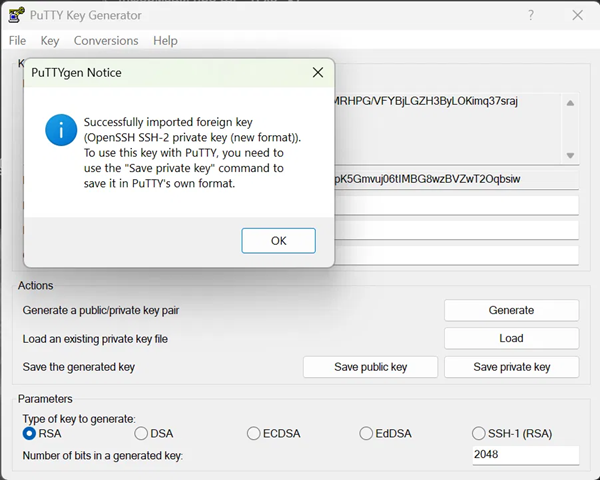 PuTTYgen повідомляє що ключ успішно імпортовано
“Successfully imported foreign key” — все добре, натискаємо OK.
Крок 4 — зберігаємо в форматі PuTTY: натискаємо Save private key → зберігаємо як .ppk
Тепер цей .ppk можна використовувати в PuTTY і WinSCP.
Командний рядок (без графіки)
Якщо треба конвертувати без графічного інтерфейсу — наприклад на сервері — використовуємо утиліту ssh-keygen:
1
2
3
4
5
# OpenSSH → PuTTY (потрібен puttygen)
puttygen id_rsa -o mykey.ppk

# PuTTY → OpenSSH
puttygen mykey.ppk -O private-openssh -o id_rsa
На AlmaLinux встановлюємо puttygen:
1
dnf install -y putty
Підсумок
| Напрямок | Інструмент | Результат |
|---|---|---|
.ppk → OpenSSH | PuTTYgen → Conversions → Export OpenSSH key | id_rsa |
OpenSSH → .ppk | PuTTYgen → Load → Save private key | .ppk |
| Командний рядок | puttygen | обидва формати |
Конвертація займає хвилину і позбавляє потреби тримати два окремих ключі для PuTTY і OpenSSH.