Як додавати зображення у статті Jekyll
Як додавати зображення у статті Jekyll
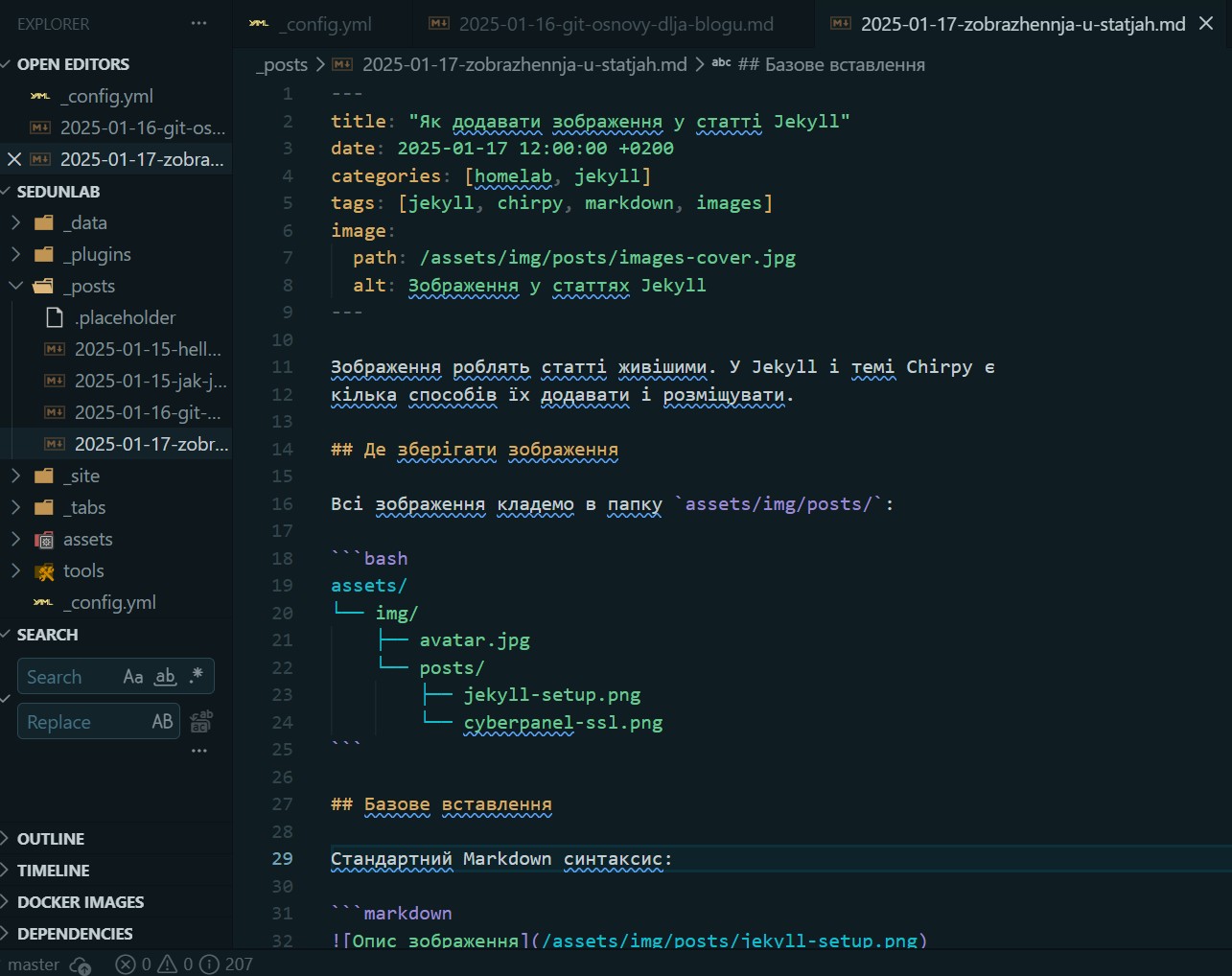
Зображення роблять статті живішими. У Jekyll і темі Chirpy є кілька способів їх додавати і розміщувати.
Де зберігати зображення
Всі зображення кладемо в папку assets/img/posts/:
1
2
3
4
5
6
assets/
└── img/
    ├── avatar.jpg
    └── posts/
        ├── jekyll-setup.png
        └── cyberpanel-ssl.png
Базове вставлення
Стандартний Markdown синтаксис:
1
Зображення з підписом
Chirpy автоматично робить підпис з тексту в _:
1
2

_Так виглядає CyberPanel після налаштування SSL_
Розміри і розміщення
Обмежуємо ширину зображення:
1
{: width="400"}
Вирівнювання по лівому краю:
1
{: .left width="300"}
Вирівнювання по правому краю:
1
{: .right width="300"}
Текст обтікатиме зображення з відповідного боку.
По центру (без обтікання):
1
{: .normal}
Обкладинка статті
Додаємо у front matter статті:
1
2
3
4
5
6
---
title: "Назва статті"
image:
  path: /assets/img/posts/cover.jpg
  alt: Опис обкладинки
---
Chirpy автоматично покаже її у списку статей і вгорі поста.
Корисні поради
Оптимальна ширина зображень — 800-1200px. Більше не потрібно, тільки важчий сайт. Формат WebP замість PNG дає менший розмір при тій самій якості:
1
2
3
# Конвертація на сервері
dnf install -y libwebp-tools
cwebp -q 80 input.png -o output.webp
Тоді в статті:
1

This post is licensed under CC BY 4.0 by the author.