Власний AnyDesk без обмежень: розгортаємо сервер RustDesk у Docker на VPS
🇬🇧 Read this article in English
Сценарій, знайомий кожному системному адміністратору, розробнику чи просто людині, яка допомагає налаштовувати комп’ютери батькам чи колегам:
- Ви підключаєтеся через TeamViewer або AnyDesk, щоб оновити конфіги або допомогти з програмою.
- Минає рівно 5 хвилин — екран гасне, з’єднання обривається, а перед очима спливає вікно з ультиматумом: «Виявлено підозру на комерційне використання. Придбайте ліцензію за $30 на місяць або зачекайте 10 хвилин перед наступною спробою».
- А коли з’єднання таки працює — курсор миші пливе з затримкою у пів секунди, якість картинки падає до мила, бо безкоштовні публічні сервери AnyDesk у Європі тріщать по швах від перевантаження.
Час покласти цьому край. На зміну пропрієтарним монополістам прийшов RustDesk — повністю відкритий, написаний на швидкому та безпечному Rust застосунок для віддаленого керування робочим столом.
Але в чому головний секрет RustDesk? Він дозволяє підняти власний приватний сервер координації та релею (ID & Relay Server) на будь-якому дешевому VPS за $2–3 на місяць!
Сьогодні детально розберемося:
- Чому публічні сервери лагають, а власний сервер видає залізобетонні 60 FPS з пінгом <15 мс.
- Як підняти компоненти
hbbsтаhbbrу Docker Compose за 3 хвилини. - Як захистити сервер власними криптографічними ключами Ed25519, щоб вашими ресурсами не користувалися сторонні.
- Як роздавати клієнт друзям та клієнтам в один клік завдяки магії перейменування
.exe-файлу.
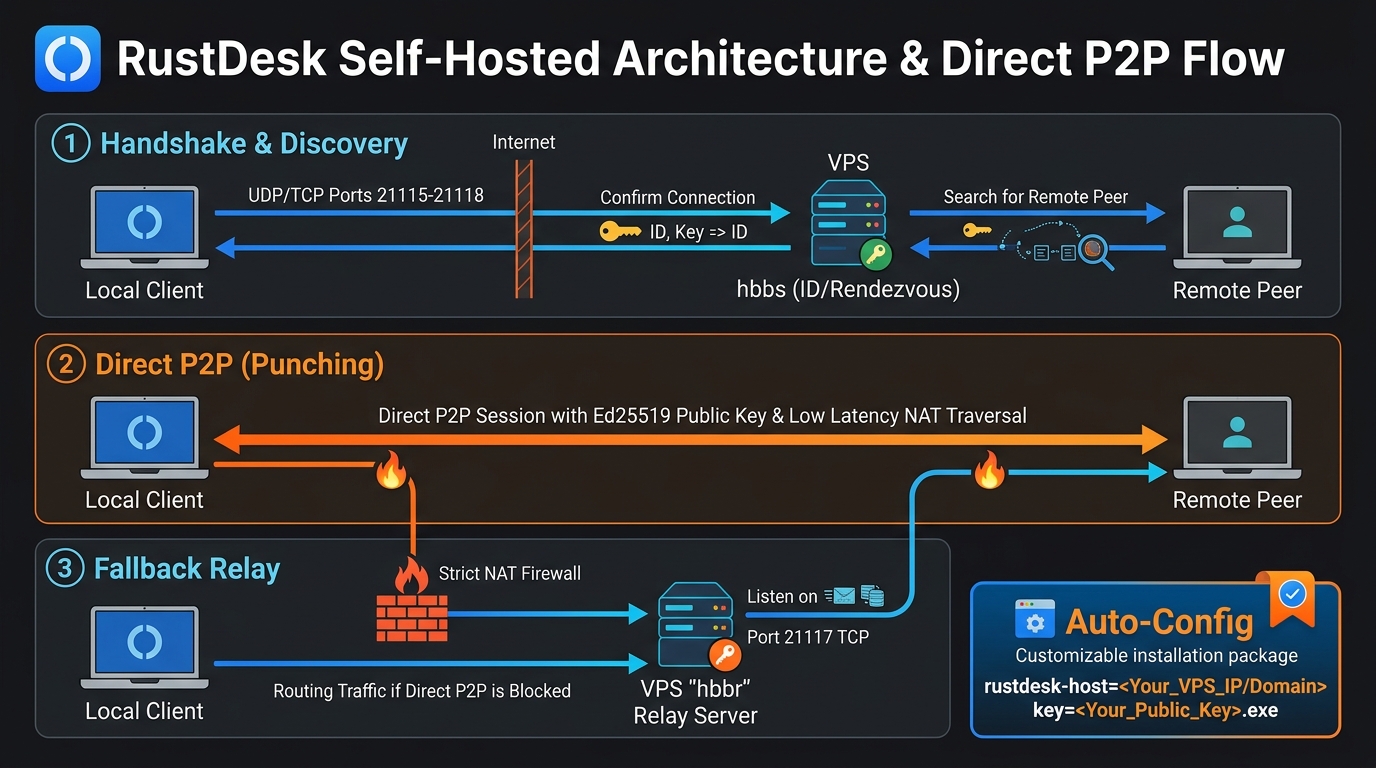 Мал. 1. Архітектура власного сервера RustDesk: пряме P2P-з’єднання з власним шифруванням та резервний релей hbbr
Як влаштований RustDesk під капотом: hbbs vs hbbr
На відміну від важких рішень, серверна частина RustDesk складається всього з двох крихітних бінарників:
hbbs(RustDesk ID / Rendezvous Server):
Сервер реєстрації та координації. Він видає кожному комп’ютеру унікальний ID, слухає серцебиття (heartbeat) та допомагає двом пристроям пробити NAT (NAT Hole Punching) для встановлення прямого зв’язку від точки до точки (Direct P2P).hbbr(RustDesk Relay Server):
Релейний сервер (транзитний міст). Якщо обидва комп’ютери сидять за складними симетричними файрволами або мобільним інтернетом, де прямий P2P неможливий,hbbrбере весь зашифрований трафік сесії на себе і передає його між машинами.
sequenceDiagram
    autonumber
    actor Admin as Ваш ПК (Клієнт A)
    participant VPS as Ваш VPS (hbbs: ID / hbbr: Relay)
    actor Target as Віддалений ПК (Клієнт B)

    Admin->>VPS: Привіт hbbs! Мій ID: 111, хочу підключитися до ID: 222
    Target->>VPS: Я на зв'язку (ID: 222, ключ збігається)
    VPS-->>Admin: Ось публічна IP та порт Клієнта B
    VPS-->>Target: Ось публічна IP та порт Клієнта A

    rect rgb(20, 40, 30)
    Note over Admin,Target: Спроба прямого P2P (Hole Punching)
    Admin->>Target: Пряме зашифроване з'єднання Ed25519 (0ms оверхеду!)
    end

    alt Якщо симетричний NAT блокує P2P:
    Admin->>VPS: Прямий зв'язок не вдався, перемикай на hbbr!
    Target->>VPS: Підключаюся до релею hbbr
    VPS-->>Admin: Транзит зашифрованого потоку 60 FPS
    end
Коли ви використовуєте офіційні безкоштовні сервери розробників — на них висять сотні тисяч людей з усього світу.
Коли ви піднімаєте свій сервер на VPS — вся пропускна здатність гігабітного каналу належить тільки вам. Пряме P2P-з’єднання піднімається у 90% випадків, а якщо ні — ваш персональний релей забезпечує плавне відео без артефактів.
Крок 1: Відкриваємо порти на VPS
Серверу RustDesk потрібні певні мережеві порти. Якщо у вас увімкнено файрвол (UFW у Ubuntu/Debian або FirewallD у AlmaLinux/RHEL), виконайте:
1
2
3
4
5
6
7
8
9
# Для UFW (Ubuntu / Debian):
sudo ufw allow 21115:21119/tcp
sudo ufw allow 21116/udp
sudo ufw reload

# Для FirewallD (AlmaLinux / Rocky / Fedora):
sudo firewall-cmd --zone=public --add-port=21115-21119/tcp --permanent
sudo firewall-cmd --zone=public --add-port=21116/udp --permanent
sudo firewall-cmd --reload
За що відповідає кожен порт:
21115/tcp: Службовий тест типу NAT для вибору методу з’єднання.21116/tcp: Сигнальний порт для пробиття дірок у NAT (TCP Hole Punching).21116/udp: Реєстрація пристроїв та перевірка доступності (Heartbeat).21117/tcp: Власне релейний сервісhbbr(передача екрана та файлів).21118/tcpта21119/tcp: Опціональні порти для веб-клієнта у браузері.
Крок 2: Розгортаємо RustDesk у Docker Compose
Створимо окрему директорію на сервері:
1
mkdir -p /opt/rustdesk-server && cd /opt/rustdesk-server
Створюємо файл docker-compose.yml:
1
nano docker-compose.yml
Вставте наступну готову конфігурацію:
1
2
3
4
5
6
7
8
9
10
11
12
13
14
15
16
17
18
19
20
services:
  hbbs:
    container_name: rustdesk-hbbs
    image: rustdesk/rustdesk-server:latest
    command: hbbs -r YOUR_VPS_IP_OR_DOMAIN:21117 -k _
    volumes:
      - ./data:/root
    network_mode: host
    restart: unless-stopped
    depends_on:
      - hbbr

  hbbr:
    container_name: rustdesk-hbbr
    image: rustdesk/rustdesk-server:latest
    command: hbbr -k _
    volumes:
      - ./data:/root
    network_mode: host
    restart: unless-stopped
[!IMPORTANT] Обов’язково замініть
YOUR_VPS_IP_OR_DOMAINна реальну публічну IP-адресу вашого сервера або прив’язаний домен (наприклад,remote.sedunlab.comчи193.30.244.165).
Прапорець-k _— це найважливіша опція безпеки! Він змушує сервер автоматично згенерувати пару ключів Ed25519 та вимагати обов’язковий відкритий ключ від усіх клієнтів. Якщо не вказати-k _, будь-яка стороння людина в інтернеті зможе просканувати ваші порти й ганяти свій трафік через ваш VPS.
Запускаємо сервіс:
1
docker compose up -d
Перевіряємо логи, щоб переконатися, що обидва демони успішно стартували:
1
docker compose logs -f
Крок 3: Отримуємо публічний ключ шифрування
При першому старті hbbs автоматично створив пару ключів у папці ./data/.
Подивимося вміст публічного ключа:
1
cat ./data/id_ed25519.pub
На екран виведеться рядок довжиною близько 44 символів, схожий на такий:
1
B3c+ZkG9y7W8E4a2N...=
Скопіюйте цей ключ! Він знадобиться для налаштування всіх ваших клієнтських додатків.
Крок 4: Налаштування клієнта RustDesk
Завантажте клієнт RustDesk для вашої платформи (Windows, macOS, Linux, Android, iOS) з офіційного сайту rustdesk.com.
Спосіб 1: Ручне налаштування (Усі платформи)
- Відкрийте RustDesk на вашому комп’ютері чи смартфоні.
- Біля вашого ID натисніть на меню з трьома крапками (
⋮) або перейдіть у Налаштування ➔ Мережа (Network) ➔ Розблокувати налаштування мережі. - Заповніть поля:
- ID-сервер (ID Server): Вкажіть IP або домен вашого VPS (наприклад:
193.30.244.165абоremote.sedunlab.com). - Сервер релею (Relay Server): Можна залишити порожнім (hbbs сам передасть порт
21117) або вказати193.30.244.165:21117. - Ключ (Key): Вставте публічний ключ, який ви скопіювали на кроці 3.
- ID-сервер (ID Server): Вкажіть IP або домен вашого VPS (наприклад:
- Натисніть Застосувати (Apply).
Внизу вікна статус-індикатор має засвітитися зеленим: «Готовий» (Ready).
Спосіб 2: Магія для друзів і родичів — автоналаштування в один клік! 🪄
Уявіть ситуацію: вам треба підключитися до комп’ютера мами, друга чи клієнта, які далекі від мережевих технологій. Пояснювати їм, де шукати налаштування мережі, вбивати порти та копіювати довгий ключ — це 20 хвилин нервів.
Розробники RustDesk зробили геніальну фічу для Windows: конфігурація через назву файлу!
- Візьміть стандартний завантажений інсталятор
rustdesk-x.x.x.exe. - Перейменуйте його за наступним шаблоном:
1
rustdesk-host=ВАШ_IP,key=ВАШ_ПУБЛІЧНИЙ_КЛЮЧ.exe
Наприклад:
1
rustdesk-host=193.30.244.165,key=B3c+ZkG9y7W8E4a2N...=.exe
- Скиньте цей файл людині через Telegram або флешку.
Коли користувач просто запускає цей файл — RustDesk автоматично витягує IP вашого VPS та ключ безпеки прямо з назви виконуваного файлу і миттєво підключається до вашого приватного сервера! Людині залишається лише продиктувати вам 9 цифр свого ID.
Фішки та тюнінг продуктивності: вичавлюємо 60 FPS
Після переходу на власний сервер ви помітите колосальну різницю у швидкості. Ось як зробити досвід керування ще кращим:
- Апаратне прискорення кодеків (Hardware Codecs):
У налаштуваннях RustDesk (вкладка Дисплей / Відображення) перевірте, щоб було увімкнено апаратне кодування H.264 або H.265/AV1 (за наявності відеокарти NVIDIA/AMD/Intel). Затримка введення миші впаде до непомітних 5–10 мілісекунд. - Передача файлів на швидкості каналу:
RustDesk має вбудований двопанельний менеджер файлів. Оскільки транзит іде через ваш сервер, файли летять на повній швидкості вашого інтернету, без штучних обмежень швидкості. - Підтримка мобільних пристроїв:
Клієнт під Android дозволяє не лише переглядати екран, а й повноцінно керувати телефоном віддалено через службу Accessibility Service.
Порівняння: AnyDesk vs TeamViewer vs Власний RustDesk
| Критерій | TeamViewer | AnyDesk | Власний RustDesk у Docker |
|---|---|---|---|
| Ціна ліцензії | Від $25/міс | Від $15/міс | Безкоштовно (тільки ціна VPS $2) |
| Ліміти за часом | Обрив через 5 хв | Викидає за «комерційне використання» | Необмежено 24/7 |
| Швидкість / FPS | 15–30 FPS (публічні сервери) | 20–30 FPS (перевантажені релеї) | Плавні 60 FPS (пряме P2P або свій VPS) |
| Контроль ключів | На серверах корпорації | На серверах корпорації | Тільки у вас (ключ Ed25519) |
| Автоналаштування | Потребує реєстрації | Введення паролів/ID | 1 клік (перейменування файлу) |
Підсумки
Власний сервер RustDesk — це один із тих рідкісних випадків у світі Self-Hosted, коли відкрите рішення не просто безкоштовне, а працює на дві голови краще, швидше та стабільніше за розрекламовані платні комерційні сервіси.
Контейнер споживає мізерні 30–50 МБ оперативної пам’яті, розгортається за 3 хвилини і назавжди позбавляє вас від принизливих повідомлень про платні ліцензії.
Один раз налаштували на своєму VPS — і спокійно адмініструєте будь-які машини з будь-якої точки планети на максимальній швидкості! 🖥️🚀