«Розділяй і володарюй у Homelab»: чому я виношу Docker і сервіси з TrueNAS на окремий міні-ПК із Proxmox VE
🇬🇧 Read this article in English
Майже кожен шлях у світ Homelab починається за одним і тим самим класичним сценарієм: береться старий домашній комп’ютер, який уже відслужив своє як основна робоча станція, до нього додається кілька жорстких дисків, встановлюється TrueNAS SCALE — і починається магія.
Певний час такий «комбайн» відчувається як абсолютна інженерна перемога. На одному залізі у вас і надійний ZFS-масив, і медіасервери, і домашній DNS-блокувальник, і десяток Docker-контейнерів.
Але в міру того, як домашній сервер перетворюється з іграшки на критичну інфраструктуру для всієї родини, концепція «все в одному на старій платформі» починає тріщати по швах.
Сьогодні я хочу поділитися практичним досвідом архітектурного аудиту мого Homelab: чому я вирішив забрати всі обчислення з TrueNAS на окремий 1-літровий міні-ПК із Proxmox VE, як підбирав залізо під швидкий NVMe-диск, чому відкинув ідею з Windows 11 і як провів повноцінний тест-драйв Proxmox VE 9 усередині Hyper-V ще до покупки нового обладнання.
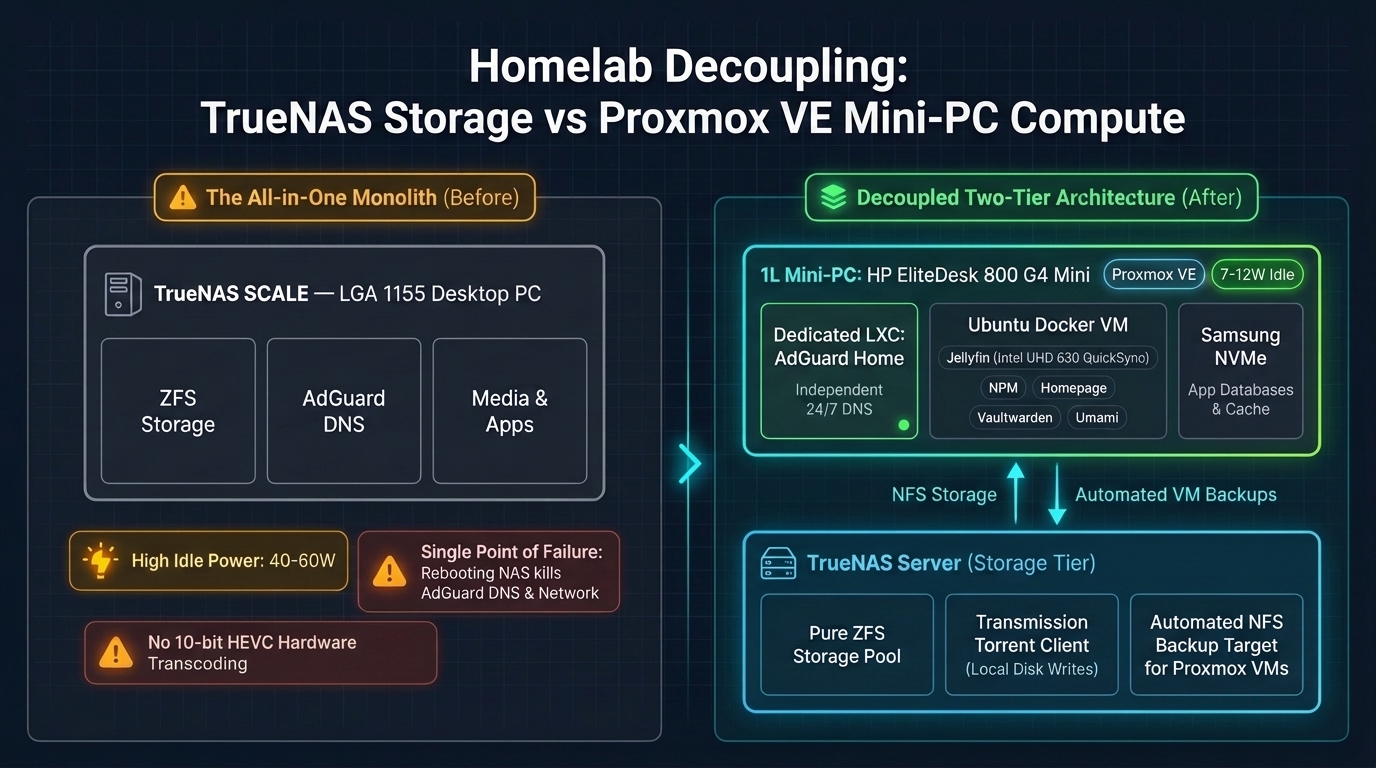 Мал. 1. Еволюція Homelab: від монолітного «все-в-одному» до дворівневої відмовостійкої архітектури
1. Вихідна точка: що жило на TrueNAS SCALE
Мій поточний сервер TrueNAS зібраний на платформі, яка вже стала справжньою класикою комп’ютерної ери:
- Материнська плата:
ASUS P8B75-V(сокет LGA 1155, 2012 рік, 1× SATA 6Gb/s + 5× SATA 3Gb/s). - Процесор: 4-ядерний
Intel Core i5-3550(3.3 GHz, 77W TDP, стара вбудована графіка Intel HD 2500). - Оперативна пам’ять:
24 GB DDR3-1333у двоканалі (комбінація4+8+4+8 GB, що дає чудовий запас під ZFS ARC).
На цьому одному залізі паралельно крутилися два рівні сервісів:
- Віртуальна машина Ubuntu 24.04 LTS всередині TrueNAS (виділено 2 GB RAM, 28 GB диск), де жили 8 критичних Docker-контейнерів:
adguardhome— головний DNS-сервер для всієї квартири з блокуванням реклами;nginx-proxy-manager— reverse proxy для маршрутизації доменів та SSL;- стек моніторингу:
prometheus,grafana,node-exporter,docker-proxy; couchdb— синхронізація бази знань Obsidian;tuya-dashboard— панель розумного дому.
- TrueNAS SCALE Apps (нативні застосунки):
- медіатека та книги:
jellyfin,plex,photoprism,audiobookshelf,kavita; - дашборди й зв’язок:
homepage,uptime-kuma,tailscale; - завантажувач:
transmission.
- медіатека та книги:
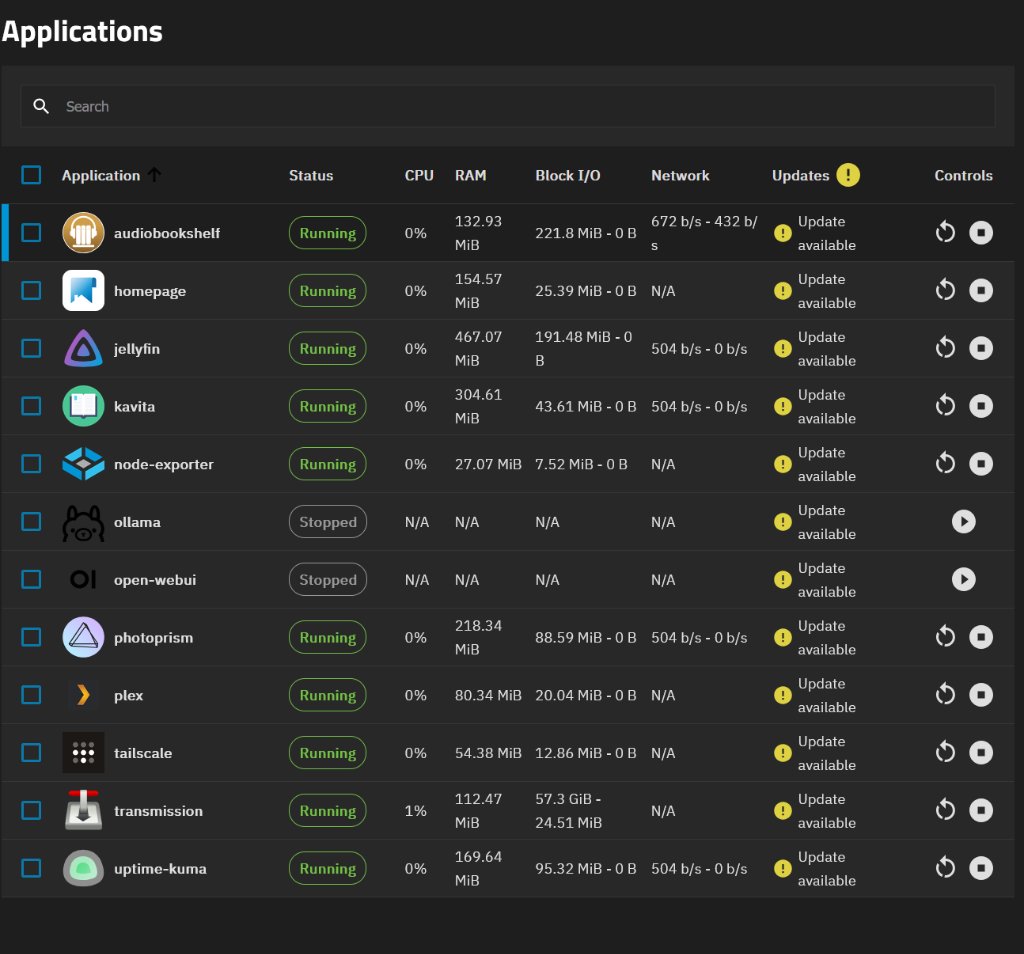 Мал. 2. Каталог запущених нативних застосунків (Apps) у вебінтерфейсі TrueNAS SCALE
2. Чому моноліт «все в одному» перестав працювати
З часом викристалізувалися чотири критичні проблеми, які більше не можна було ігнорувати:
1. Залежність домашньої мережі 24/7 від сховища (SPOF)
Будь-яке регламентне обслуговування NAS — чистка від пилу, перезавантаження після оновлення TrueNAS, перевірка дисків ZFS чи заміна кабелю — миттєво вирубало AdGuard Home. У ту ж секунду вся родина втрачала DNS: зникав інтернет на смартфонах, смарт-ТВ зависали посеред фільму, а розумні розетки втрачали зв’язок. Робити сховище єдиною точкою відмови (Single Point of Failure) для всієї квартири — погана інженерна практика.
2. Енергоспоживання під час блекаутів
Старий системник з ATX-блоком живлення та процесором 77W TDP споживає від 40 до 65+ Вт навіть у стані простою. Під час відключень світла домашній ДБЖ або портативна зарядна станція тануть на очах. Для порівняння: сучасний 1-літровий корпоративний міні-ПК бере в простої всього 7–12 Вт!
3. Відсутність сучасного апаратного транскодингу (QuickSync)
Старенький i5-3550 (Ivy Bridge) позбавлений підтримки кодеків HEVC/H.265 (тим паче 10-bit HDR). Коли Jellyfin чи Plex намагаються транслювати 4K-фільм на планшет або мобільний телефон, процесор влітає в 100% завантаження і починає показувати слайд-шоу.
4. Стабільність оновлень TrueNAS
TrueNAS SCALE — геніальна операційна система для зберігання даних. Але підсистема застосунків (особливо історичний перехід з Kubernetes/k3s на чистий Docker) при мажорних апдейтах іноді потребує ручного втручання. Відокремивши сервіси, ми перетворюємо TrueNAS на «чистий, стабільний і надійний залізобетонний NAS».
3. Битва Міні-ПК: вибираємо платформу під наявний Samsung 512 GB NVMe
У мене вже був готовий високошвидкісний накопичувач Samsung NVMe M.2 на 512 GB, тож новий міні-ПК мав не просто бути компактним, а мати повноцінний слот M.2 PCIe 3.0 x4.
Ми проаналізували вторинний ринок корпоративних неттопів в Україні:
| Модель | Характеристики | Орієнтовна ціна | Плюси | Мінуси / Підводні камені |
|---|---|---|---|---|
| Intel NUC5i3RYH | i3-5005U (2c/4t), DDR3L, без SSD | ~2 970 ₴ | Найдешевший, компактний, 6–10 Вт | Застарілий (2015 р.), лише DDR3L 1.35V, Mini-HDMI/Mini-DP, PCIe 2.0 (вередливий BIOS до сучасних NVMe), немає 10-bit HEVC |
| HP EliteDesk 800 G3 Mini | i5-6500T (4c/4t, 35W), 8 GB DDR4 | ~5 300 ₴ | Тихий, DDR4, чесний M.2 NVMe PCIe 3.0 + 2.5” SATA, DisplayPort | Графіка Intel HD 530 (6 gen) ще не має повноцінного апаратного 10-bit HEVC QuickSync |
| HP EliteDesk 800 G4 Mini (65W) | i5-8500 (6c/6t), 8 GB DDR4 | ~7 800 ₴ | Ідеальний вибір: 6 повноцінних ядер під PhotoPrism, Intel UHD 630 (QuickSync 10-bit HEVC/VP9), 2 слоти M.2 NVMe! | Потрібен БЖ на 90W; під Proxmox і повний стек варто докупити планку до 16 GB |
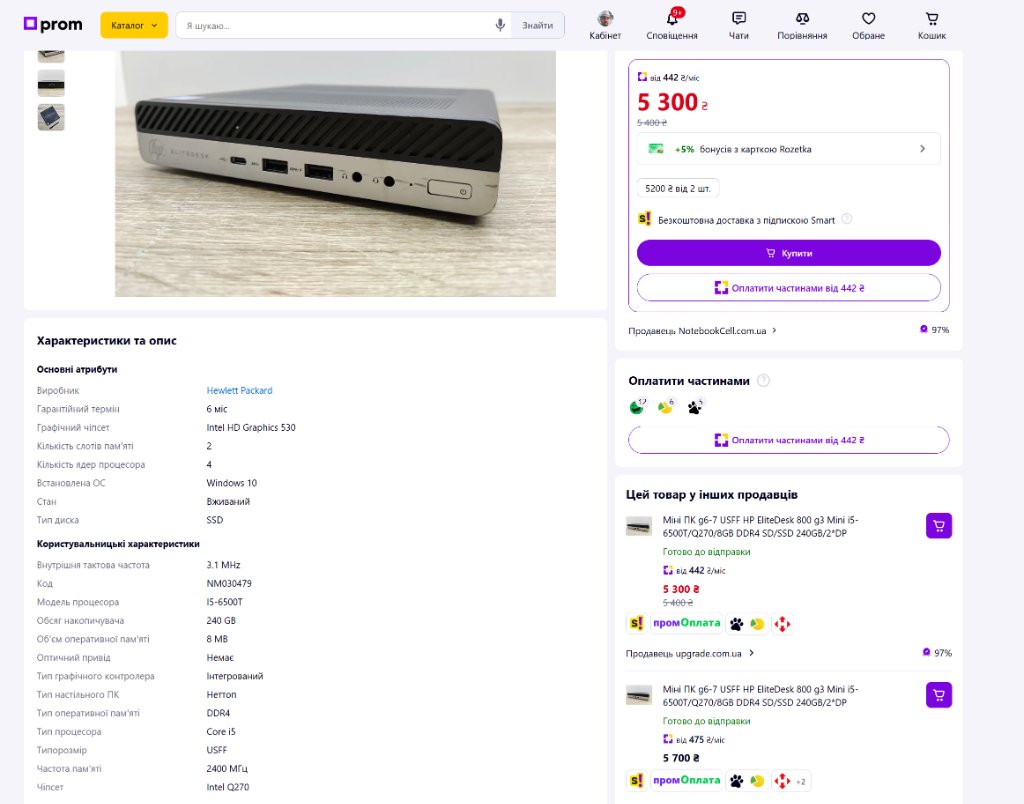 Мал. 3. Пропозиції HP EliteDesk 800 G3 Mini на Prom.ua: перевірка конфігурацій із 240 GB SSD та 8 GB DDR4
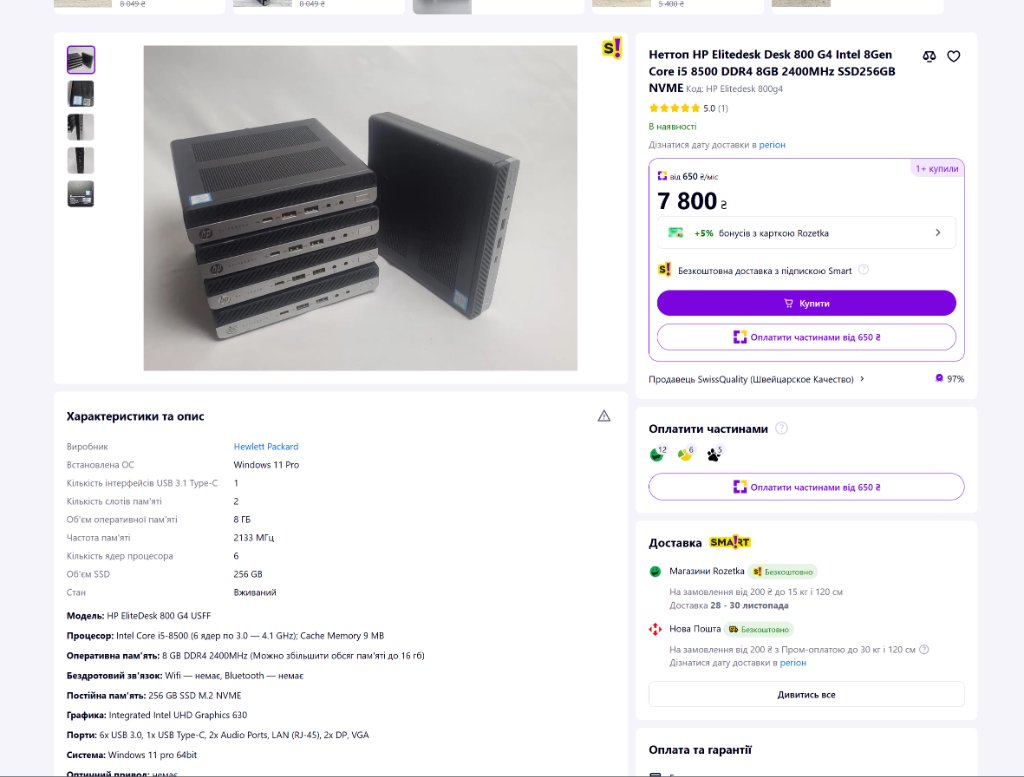 Мал. 4. Оголошення HP EliteDesk 800 G4 Mini (65W, i5-8500) із двома слотами M.2 NVMe під Proxmox
⚠️ Головна пастка вторинного ринку з NVMe
Якщо у вас, як і в мене, є свій NVMe SSD — будьте надзвичайно уважні!
- Популярні тонкі клієнти (
Dell Wyse 5070,HP T630 / T640,Fujitsu Futro S740) та ПК серіїLenovo M700мають слот M.2, який підтримує лише SATA-протокол. NVMe-диск там просто не визначиться в системі. - А бюджетні моделі на кшталт
HP ProDesk 400 G3 MiniчиDell OptiPlex 3040 Microвзагалі не мають M.2-слота під накопичувач (тільки 2.5” SATA). - Тому перевіреними варіантами з чесним PCIe 3.0 x4 є: HP EliteDesk 800 G3/G4, Lenovo ThinkCentre M710q / M720q / M920q, Dell OptiPlex 3050 / 7050 Micro або свіжі китайські міні-ПК на Intel N100 / N150.
Переможцем став HP EliteDesk 800 G4 Mini: 6 ядер i5-8500, графіка UHD 630 для миттєвого апаратного транскодингу будь-якого відео та два слоти під NVMe-накопичувачі на майбутнє.
4. Цільова архітектура: Proxmox VE проти Ubuntu та Windows
Як правильно розділити ролі між сховищем та обчислювальним вузлом?
1
2
3
4
5
6
7
8
9
10
11
12
13
14
15
16
17
18
19
20
21
┌────────────────────────────────────────────────────────┐
│               TrueNAS SCALE (Файлове сховище)          │
│   • Масив ZFS (RAIDZ) для фільмів, бекапів і фото      │
│   • Transmission (локальне завантаження торрентів)     │
│   • Node-Exporter (моніторинг заліза NAS)              │
└──────────────────────────┬─────────────────────────────┘
                           │ NFS Shares (Гігабітна мережа)
┌──────────────────────────▼─────────────────────────────┐
│             HP EliteDesk 800 G4 (Proxmox VE 9)         │
│                                                        │
│  ┌──────────────────┐    ┌──────────────────────────┐  │
│  │ LXC Контейнер    │    │ Віртуальна машина (VM)   │  │
│  │ AdGuard Home     │    │ Ubuntu 24.04 + Docker    │  │
│  │ (DNS 24/7, 256MB)│    │ • Nginx Proxy Manager    │  │
│  └──────────────────┘    │ • Jellyfin (UHD 630 QSV) │  │
│                          │ • PhotoPrism, Vaultwarden│  │
│  ┌──────────────────┐    │ • CouchDB, Tuya, Umami   │  │
│  │ Samsung 512G NVMe│    │ • Grafana + Prometheus   │  │
│  │ (ext4 / LVM-Thin)│    └──────────────────────────┘  │
│  └──────────────────┘                                  │
└────────────────────────────────────────────────────────┘
Чому Proxmox, а не Windows 11 як хост?
Спочатку була спокуса залишити на HP вшиту ліцензію Windows 11 Pro і запустити Docker Desktop (WSL2). Але для 24/7-сервера це глухий кут:
- Апетит до оперативної пам’яті: Windows 11 разом із WSL2 з’їдають 3.5–4.5 ГБ RAM ще до того, як ви запустили перший контейнер.
- Непередбачувані ребути: Оновлення Windows люблять перезавантажувати систему посеред ночі, а Docker Desktop не вміє автоматично підніматися у фоні до введення пароля користувача.
- Проблеми з QuickSync та NFS: Прокидання Intel GPU та стабільне монтування NFS-шар у WSL2 — це вічні «танці з бубном».
- (Приємний бонус): Цифрова ліцензія Windows 11 Pro надійно прошита в таблиці ACPI MSDM материнської плати HP. Якщо за рік знадобиться повернути Windows — вона активується автоматично.
Чому для одного споживчого NVMe обрано ext4 (LVM-Thin), а не ZFS?
Proxmox при інсталяції наполегливо пропонує ZFS. Але якщо у вас один споживчий NVMe SSD (Samsung EVO/PRO):
- ZFS на одному диску без дзеркала дає мінімум переваг, зате пише величезну кількість метаданих, прискорюючи деградацію флеш-пам’яті (TBW).
- ZFS ARC за замовчуванням забирає до 50% усієї оперативної пам’яті хоста.
- Стандартна розмітка ext4 + LVM-Thin у Proxmox підтримує швидкі снепшоти, дає максимальну швидкість читання/запису і залишає всю RAM під ваші сервіси.
5. Практичний тест-драйв: тестуємо Proxmox VE 9 у Hyper-V
Щоб перевірити всю схему взаємодії з TrueNAS без зайвих витрат, ми підняли тестовий стенд усередині Hyper-V на основному робочому комп’ютері.
Ось 4 критичні налаштування Hyper-V, без яких Proxmox або не запуститься, або гостьові віртуалки залишаться без інтернету:
Налаштування віртуальної машини в Hyper-V:
- Покоління: строго Generation 2.
- Безпека: обов’язково зняти прапорець
Enable Secure Bootу налаштуваннях VM. - Пам’ять: вимкнути
Dynamic Memory(Proxmox вимагає суворо фіксованого обсягу RAM). - Вкладена віртуалізація та Spoofing MAC-адрес (найголовніше!): Відкриваємо PowerShell від імені адміністратора при вимкненій тестовій VM і виконуємо дві команди:
1
2
3
4
5
# Дозволяємо запускати віртуалки всередині Proxmox (Nested Virtualization)
Set-VMProcessor -VMName "Proxmox" -ExposeVirtualizationExtensions $true

# Дозволяємо Proxmox створювати віртуальні мережеві інтерфейси (MAC Spoofing)
Set-VMNetworkAdapter -VMName "Proxmox" -MacAddressSpoofing On
[!IMPORTANT] Без прапорця
MacAddressSpoofing Onсам Proxmox отримає IP-адресу у вашій домашній мережі, але жодна створена всередині нього віртуалка чи контейнер не зможе вийти в інтернет!
6. Перші кроки та «підводні камені» Proxmox VE 9
Після завантаження Proxmox VE 9 (trixie) ми пройшли кілька обов’язкових кроків налаштування:
1. Перемикання на безкоштовні репозиторії
За замовчуванням Proxmox намагається оновлюватися з платного enterprise-репозиторію і видає помилку 401 Unauthorized.
- Заходимо у веб-інтерфейс:
Node → Updates → Repositories. - Вимикаємо обидва платні репозиторії:
pve-enterpriseтаceph-tentacle. - Натискаємо Add і додаємо безкоштовний репозиторій
No-Subscription.
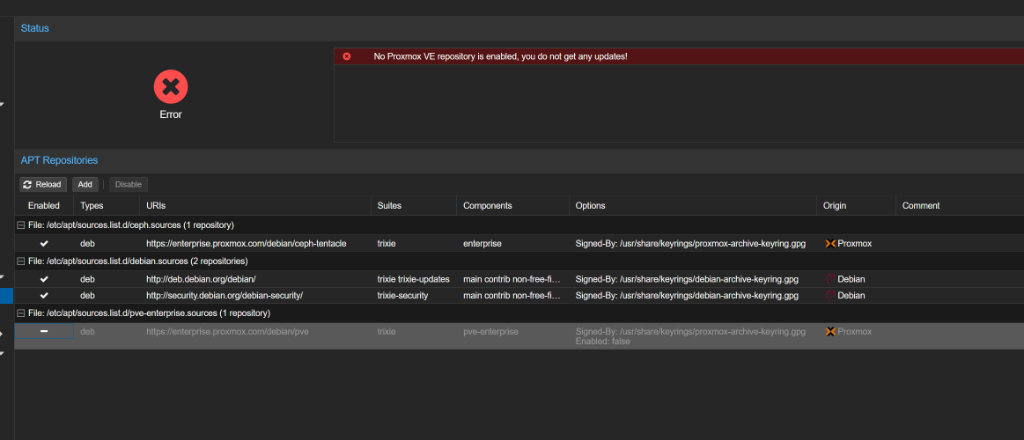 Мал. 5. Вимкнення платних репозиторіїв Ceph та Enterprise у веб-інтерфейсі Proxmox VE 9
2. Підключення TrueNAS для бекапів по NFS (секрет Maproot)
Щоб Proxmox міг автоматично скидати резервні копії всіх віртуалок на TrueNAS:
- У TrueNAS створили датасет
proxmox-backupsі розшарили його через NFS. - Головний підводний камінь TrueNAS NFS: в налаштуваннях NFS Share обов’язково відкриваємо Advanced Options і виставляємо:
Maproot User: rootMaproot Group: wheel(абоroot). (Якщо цього не зробити, Proxmox отримає помилкуPermission Deniedпід час спроби записати бекап чи завантажити образ).
- У Proxmox:
Datacenter → Storage → Add → NFS:- Вказуємо IP TrueNAS, шлях до шари та обираємо вміст:
ISO image, Container template, VZDump backup file.
- Вказуємо IP TrueNAS, шлях до шари та обираємо вміст:
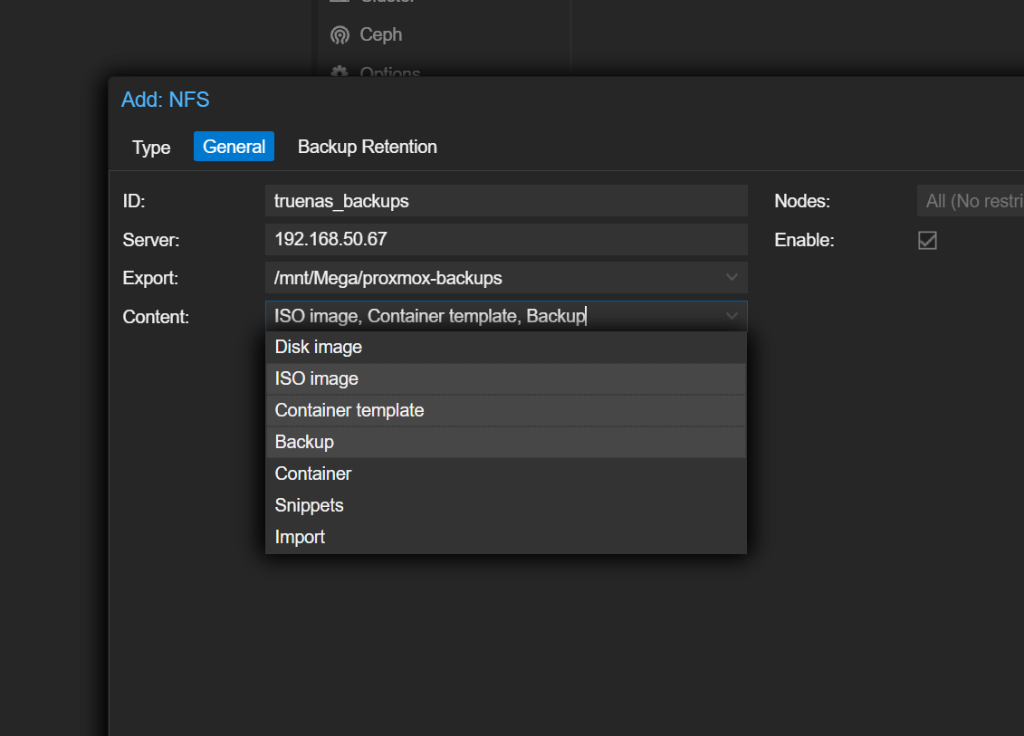 Мал. 6. Налаштування NFS-сховища TrueNAS у Proxmox: підключення датасету для бекапів та ISO-образів
3. Створення віртуальної машини під Docker (Ubuntu 24.04 LTS)
- Завантажили ISO-образ безпосередньо через веб-інтерфейс Proxmox (
Download from URLз офіційного дзеркала Ubuntu). - Під час створення VM обов’язково активували опції:
- Qemu Agent:
Enabled(для коректного моніторингу та graceful shutdown). - Диск: увімкнули прапорець
Discard(щоб SSD вчасно отримував команди TRIM і не деградував). - Процесор: тип
host(передає всі інструкції процесора безпосередньо у віртуалку).
- Qemu Agent:
Після інсталяції ставимо гостьовий агент:
1
2
sudo apt update && sudo apt install -y qemu-guest-agent
sudo systemctl enable --now qemu-guest-agent
У простої чиста Ubuntu 24.04 бере всього ~430 МБ оперативної пам’яті!
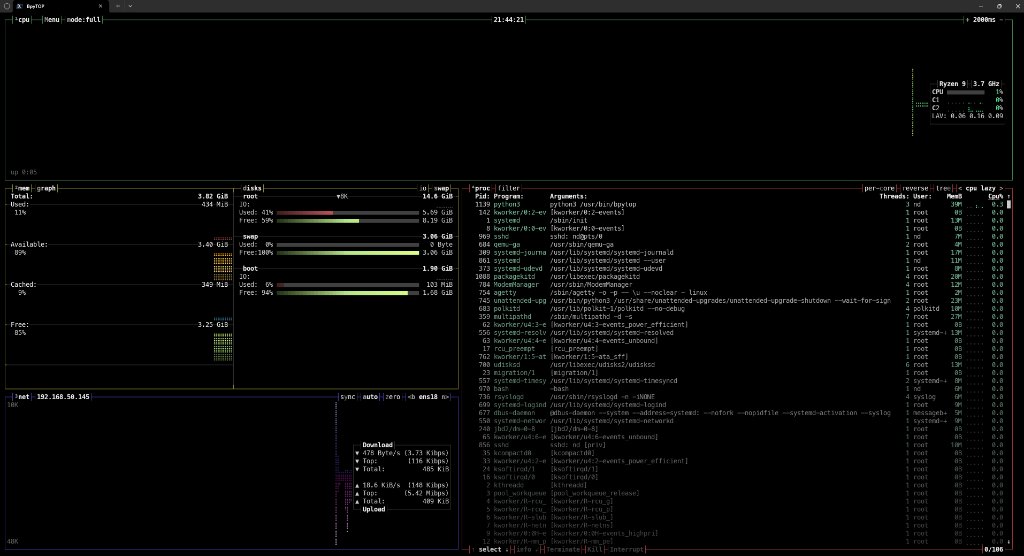 Мал. 7. Дашборд віртуальної машини Ubuntu 24.04 у Proxmox VE 9: споживання пам’яті в простої всього ~430 МБ
[!TIP] Маленький трюк інсталятора Ubuntu Server: за замовчуванням LVM виділяє під кореневий розділ
/лише половину віртуального диска. Щоб миттєво віддати під систему 100% простору без перезавантажень, виконайте:
4. Пастка новачка з бекапами в Proxmox
Коли ми зробили перший тестовий бекап віртуалки на NFS-шару TrueNAS (Backup now), зайшли у вкладку VM → Backup і… побачили порожній список! Перша думка — бекап не зберігся. Але причина банальна: у правому верхньому кутку сторінки бекапів є випадаючий список Storage, де за замовчуванням обрано локальне сховище local. Варто лише перемкнути фільтр на truenas_backups — і наш створений архів миттєво з’являється у списку.
Підсумки: чому це найкраща еволюція домашнього сервера
Розподіл ролей між TrueNAS (надійне сховище даних) та Міні-ПК на Proxmox (гнучкі обчислення):
- Знищує єдину точку відмови: перезавантаження NAS більше не торкається DNS-сервера та домашньої мережі.
- Економить електроенергію: 24/7 сервіси споживають 10 Вт замість 60 Вт.
- Дає апаратний QuickSync: 4K-відео транскодується плавно й без навантаження на процесор.
- Робить бекапи легкими: snapshot віртуальної машини робиться за 2 секунди, а автоматичний нічний бекап летить на ZFS-масив TrueNAS по NFS.
Якщо ваш Homelab виріс із рамок одного системника — сміливо дивіться в бік 1-літрових корпоративних міні-ПК. Це найдешевший, найенергоефективніший і найпрофесійніший апгрейд, який можна зробити для свого домашнього серверного куточка!