Пробиваємо «сірий» IP (CGNAT): як виставити домашній сервер назовні через Rathole та FRP
🇬🇧 Read this article in English
Кожен ентузіаст Homelab, розробник чи системний адміністратор рано чи пізно стикається з типовою драмою:
- Ви зібрали чудовий домашній сервер, підняли файлове сховище, медіасервер Jellyfin, розумний дім Home Assistant або ігровий сервер Minecraft.
- Заходите в налаштування роутера, щоб налаштувати Port Forwarding (прокидання портів)…
- І з жахом помічаєте, що WAN-адреса вашого роутера починається з
100.64.x.xабо10.x.x.x.
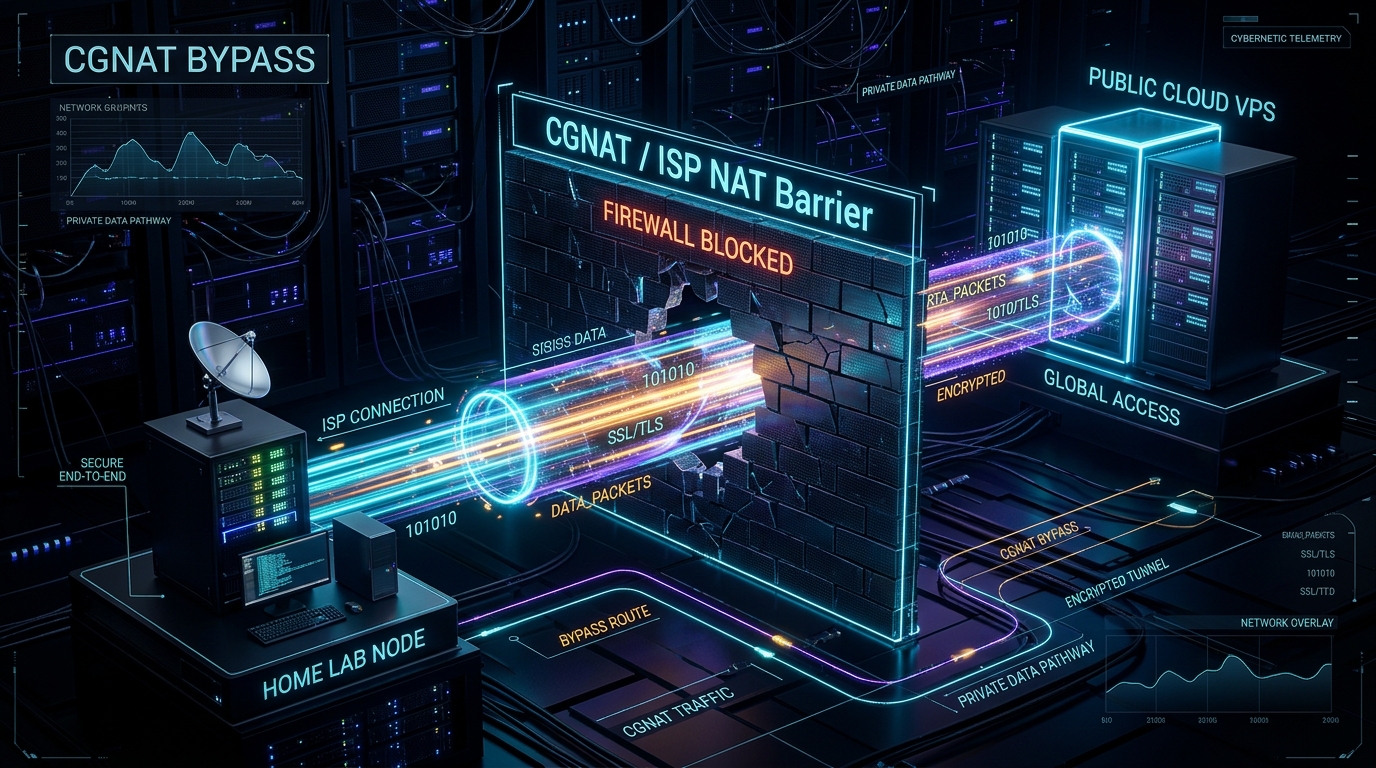
Вітаємо, ви за CGNAT (Carrier-Grade NAT) — ваш інтернет-провайдер посадив тисячі користувачів за одну спільну публічну IP-адресу. Ззовні ваш роутер просто недосяжний. Жоден пакет з інтернету не знає, на який саме з тисяч комп’ютерів перенаправити запит. А на оптиці багатьох провайдерів, мобільному 4G/5G інтернеті чи Starlink отримати білий публічний IP взагалі неможливо або коштує захмарних грошей.
Багато хто чув про Cloudflare Tunnel, але він має критичні обмеження: він чудово працює з HTTP-сайтами, але блокує або вимагає встановлення спеціального клієнта для сирого TCP/UDP-трафіку (SSH, VPN, RTSP-камери, ігри) і забороняє важкий медіапотік за правилами сервісу (ToS).
Сьогодні розберемося, як вирішити проблему «сірого» IP раз і назавжди: чому зв’язка копійчаного VPS та сучасних реверс-проксі Rathole (на швидкому Rust) або FRP (на Go) дає повну свободу, мінімальну затримку та дозволяє прокинути будь-який порт назовні за лічені хвилини.
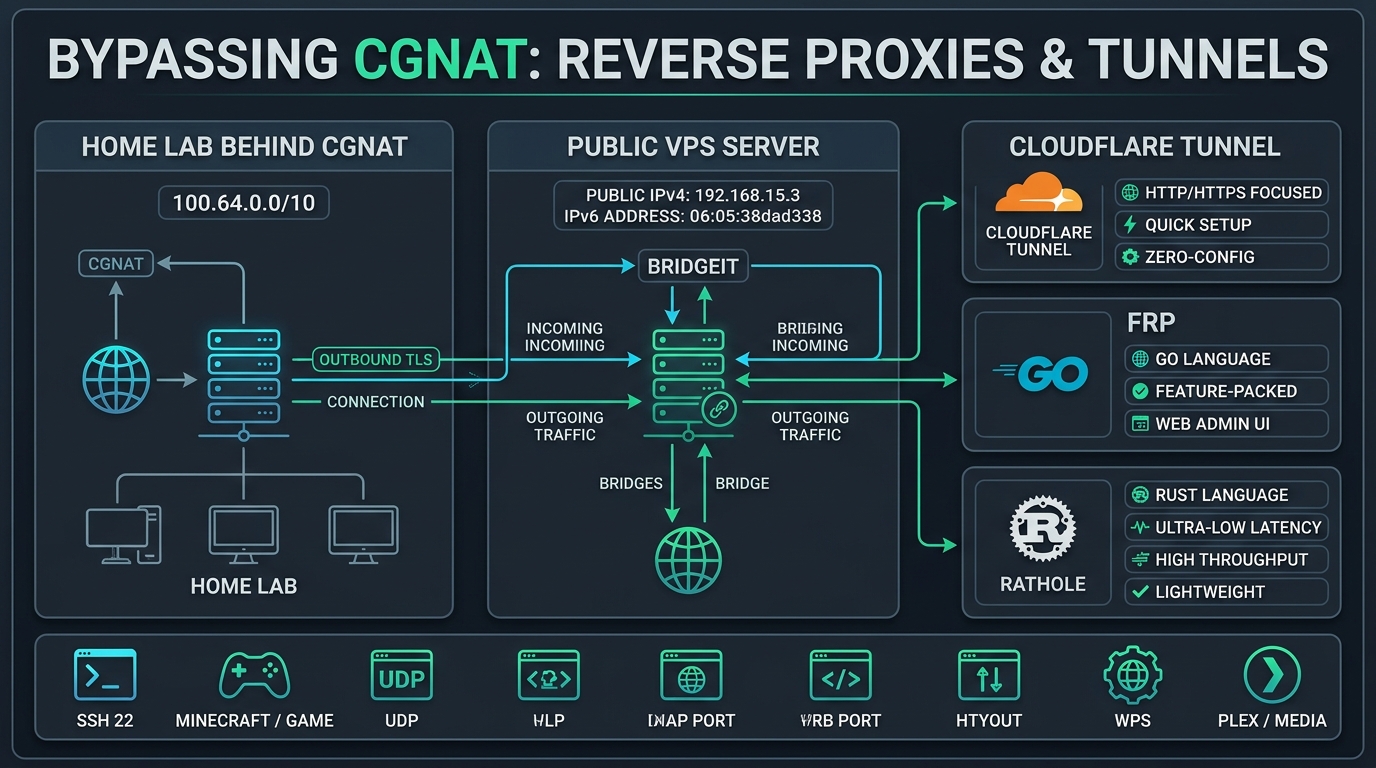 Мал. 1. Архітектура реверс-тунелів: чому вихідне з’єднання через Rathole або FRP перемагає обмеження CGNAT та Cloudflare
Чому Port Forwarding не працює: анатомія CGNAT
У 1980-х роках творці протоколу IPv4 виділили близько 4,3 мільярда адрес. Здавалося, цього вистачить на все людство. Але у 2011 році вільні пули IPv4 офіційно закінчилися.
Щоб не переводити всю інфраструктуру на IPv6, провайдери впровадили Carrier-Grade NAT (RFC 6598, діапазон 100.64.0.0/10):
flowchart LR
    subgraph Home["Ваш будинок"]
        Server[Домашній сервер: 192.168.1.50] --> Router[Домашній роутер: 100.64.12.34]
    end
    Router -->|Подвійний NAT| ISPNAT[CGNAT Шлюз провайдера]
    ISPNAT -->|Один публічний IP| Internet((Інтернет: 198.51.100.1))
    ExternalClient[Зовнішній клієнт] -.->|Стукає у закриті двері| Internet
Коли ви стукаєте ззовні на публічний IP 198.51.100.1 за портом 22 чи 8080 — шлюз провайдера просто відкидає ці пакети, бо в його таблиці трансляцій немає запису, що цей вхідний запит призначений саме вашому домашньому роутеру.
Чому Cloudflare Tunnel не рятує в усіх ситуаціях?
Сервіс Cloudflare Tunnel (cloudflared) — приголомшливий інструмент, але він створювався для захисту веб-сайтів, а не для повноцінної інфраструктури:
- Проблема з сирим TCP/UDP: Щоб підключитися по звичайному SSH або зіграти з друзями на ігровому сервері через Cloudflare Tunnel, кожен клієнт повинен встановити
cloudflaredна свій пристрій і запускати локальний проксі (cloudflared access tcp). - Заборона на важкий стрімінг (ToS 2.8): Якщо ви почнете гнати гігабайти сирого відеопотоку з Plex/Jellyfin або бекапи через безкоштовний проксі Cloudflare, ваш обліковий запис ризикує отримати блокування за порушення правил використання мережі.
- Повна залежність від сторонньої корпорації: Весь ваш незашифрований трафік термінується на серверах Cloudflare.
Рішення: Реверс-проксі через дешевий VPS
Ідея геніальна у своїй простоті:
- Ви берете найдешевший VPS у найближчому датацентрі (за $2–3 на місяць) з гарантованою білою публічною IPv4-адресою.
- Ваш домашній сервер сам ініціює вихідне зашифроване з’єднання (Outbound connection) до вашого VPS.
- Оскільки з’єднання вихідне — жоден CGNAT чи файрвол провайдера його не блокує!
- Сервер на VPS просто слухає потрібний публічний порт і перенаправляє весь трафік у створений тунель прямо на ваш домашній пристрій.
Битва титанів: Rathole проти FRP
Для побудови таких тунелів роками використовували SSH Remote Port Forwarding (ssh -R), але SSH важкий, повільний і регулярно відпадає під навантаженням. Йому на зміну прийшли два лідери:
| Критерій | Rathole (Нова школа) | FRP (Класика) |
|---|---|---|
| Мова програмування | Rust (максимальна швидкість та безпека) | Go (Golang) |
| Споживання пам’яті | 1–3 МБ RAM (майже невагомий) | 15–30 МБ RAM |
| Пропускна здатність | Екстремальна (до 100 000+ з’єднань/сек) | Висока |
| Протокол шифрування | Noise Protocol (як у WireGuard) / TLS | TLS / KCP / QUIC |
| Веб-дашборд | Немає (чистий CLI-дзен) | Є вбудована веб-панель керування |
| Для чого ідеальний? | Ігри, високі навантаження, слабкі роутери/VPS | Складні топології, коли потрібен дашборд |
Практика: Налаштовуємо Rathole за 5 хвилин
Покажемо на практиці, як прокинути домашній SSH-порт (22) та веб-сервіс (8080) на публічну адресу VPS через надшвидкий Rathole.
Крок 1. Завантаження Rathole (і на VPS, і вдома)
Rathole поширюється як один готовий статичний бінарник без жодних залежностей:
1
2
3
4
5
# Завантажуємо свіжий реліз для x86_64:
wget https://github.com/rapiz1/rathole/releases/latest/download/rathole-x86_64-unknown-linux-musl.zip
unzip rathole-x86_64-unknown-linux-musl.zip
sudo mv rathole /usr/local/bin/
sudo chmod +x /usr/local/bin/rathole
Крок 2. Налаштування на VPS (Серверна частина)
Створюємо конфігураційний файл /etc/rathole/server.toml:
1
2
3
4
5
6
7
8
9
10
11
12
13
14
15
# /etc/rathole/server.toml

[server]
bind_addr = "0.0.0.0:2333" # Службовий порт зв'язку з домашнім клієнтом
default_token = "СуперСекретнийКлючБезпеки_12345"

# Прокидаємо SSH домашнього сервера
[server.services.home_ssh]
type = "tcp"
bind_addr = "0.0.0.0:2222" # Цей порт відкриється на VPS для зовнішнього світу

# Прокидаємо веб-сервер (Jellyfin / панель)
[server.services.home_web]
type = "tcp"
bind_addr = "0.0.0.0:8080"
Запускаємо сервер у тестовому режимі:
1
rathole /etc/rathole/server.toml
Крок 3. Налаштування на домашньому сервері (Клієнтська частина)
Створюємо конфігураційний файл /etc/rathole/client.toml на домашньому ПК:
1
2
3
4
5
6
7
8
9
10
11
12
13
14
15
# /etc/rathole/client.toml

[client]
remote_addr = "IP_АДРЕСА_ВАШОГО_VPS:2333"
default_token = "СуперСекретнийКлючБезпеки_12345"

# Мапимо локальний SSH (порт 22)
[client.services.home_ssh]
type = "tcp"
local_addr = "127.0.0.1:22"

# Мапимо локальний веб-сервіс (порт 8080)
[client.services.home_web]
type = "tcp"
local_addr = "127.0.0.1:8080"
Запускаємо клієнт:
1
rathole /etc/rathole/client.toml
Магія сталася! За 2 секунди тунель піднято. Тепер із будь-якої точки світу ви можете виконати:
1
ssh user@IP_АДРЕСА_ВАШОГО_VPS -p 2222
І ви миттєво опинитеся всередині свого домашнього сервера, що сидить за глухим CGNAT або мобільним модемом!
Крок 4. Автозапуск через Systemd
Щоб тунель автоматично підніматися після перезавантаження та перепідключався при збоях інтернету, створимо Systemd-юніт:
1
2
3
4
5
6
7
8
9
10
11
12
13
14
# /etc/systemd/system/rathole.service
[Unit]
Description=Rathole Secure Reverse Tunnel
After=network.target

[Service]
Type=simple
ExecStart=/usr/local/bin/rathole /etc/rathole/client.toml
Restart=always
RestartSec=5s
LimitNOFILE=1048576

[Install]
WantedBy=multi-user.target
(На сервері VPS замініть client.toml на server.toml).
Активуємо службу:
1
2
sudo systemctl daemon-reload
sudo systemctl enable --now rathole
Альтернатива: FRP у Docker Compose за 1 хвилину
Якщо ви фанат Docker і любите веб-інтерфейси для моніторингу трафіку, FRP — чудовий перевірений комбайн.
На VPS (docker-compose.yml):
1
2
3
4
5
6
7
8
services:
  frps:
    image: snowdreamtech/frps:latest
    container_name: frps
    restart: always
    network_mode: host
    volumes:
      - ./frps.toml:/etc/frp/frps.toml
Файл frps.toml:
1
2
3
4
5
6
bindPort = 7000
auth.token = "my_secret_token"
webServer.addr = "0.0.0.0"
webServer.port = 7500
webServer.user = "admin"
webServer.password = "admin_password"
На домашньому сервері (docker-compose.yml):
1
2
3
4
5
6
7
8
services:
  frpc:
    image: snowdreamtech/frpc:latest
    container_name: frpc
    restart: always
    network_mode: host
    volumes:
      - ./frpc.toml:/etc/frp/frpc.toml
Файл frpc.toml:
1
2
3
4
5
6
7
8
9
10
serverAddr = "IP_ВАШОГО_VPS"
serverPort = 7000
auth.token = "my_secret_token"

[[proxies]]
name = "ssh"
type = "tcp"
localIP = "127.0.0.1"
localPort = 22
remotePort = 2222
Після запуску docker compose up -d на обох кінцях у вас не тільки працюватиме прокидання портів, а й з’явиться гарна веб-панель моніторингу за адресою http://IP_VPS:7500.
Чекліст безпеки: як не відкрити двері зловмисникам
Коли ви виставляєте порти домашнього сервера на публічний IP у відкритий інтернет:
- Вимкніть авторизацію за паролем для SSH: Використовуйте виключно SSH-ключі (
ed25519абоed25519-sk), інакше ботнети забрутфорсять ваш сервер за лічені години. - Налаштуйте Fail2ban на VPS: Фільтруйте атаки на рівні публічного входу до того, як вони навантажать домашній канал.
- Для веб-інтерфейсів використовуйте HTTPS: Повісьте перед прокинутими портами Nginx Proxy Manager чи Caddy на VPS, щоб отримати безкоштовний сертифікат Let’s Encrypt.
Підсумки
«Сірий» IP — більше не вирок для вашого Homelab.
Поки інші платять провайдерам щомісячну данину за статичну білу адресу або страждають від обмежень безкоштовного Cloudflare Tunnel, інструменти на кшталт Rathole та FRP у зв’язці з бюджетним VPS повертають вам повний контроль над власною мережею.
Забудьте про закриті порти, насолоджуйтеся швидкістю Rust та будуйте інфраструктуру без жодних штучних обмежень! 🚀🔌