Прощавай, 1970-й: 5 сучасних CLI-утиліт, які назавжди замінять ls, cat, top, cd та neofetch
🇬🇧 Read this article in English
Задумайтесь на секунду: на дворі 2026 рік. Ми запускаємо сервери з десятками гігабайтів оперативної пам’яті, багатоядерними процесорами та NVMe-накопичувачами зі швидкістю читання 7000 МБ/с. Але коли справа доходить до роботи в терміналі, 90% інженерів досі використовують утиліти, створені для телетайпів PDP-11 на початку 1970-х років.
Команда cat вивалює 10 000 рядків коду суцільним монохромним простирадлом. Утиліта ls не вміє показати іконку чи стан Git, а top виглядає так, ніби його верстали перфокартами.
Нова хвиля системних інструментів, написаних переважно на Rust, C++ та Go, виправляє це неподобство. Вони зберігають класичну філософію Unix (робити одну річ, але бездоганно), додаючи кольори, підсвітку синтаксису, інтеграцію з Git та блискавичну швидкість.
Сьогодні розберемо топ-5 утиліт нової ери, після знайомства з якими ви вже ніколи не захочете повертатися до стандартних команд.
1. eza замість ls: Файловий менеджер здорової людини
Оригінальна утиліта ls з’явилася в першій версії Unix у 1971 році. Вона надійна, але сліпа: не відрізняє розширення файлів кольором без плясок з бубном, не знає про системи контролю версій і вимагає окремої утиліти tree, щоб просто глянути структуру папки.
На зміну їй прийшла eza (сучасний, активно підтримуваний форк легендарного exa, написаний на Rust).
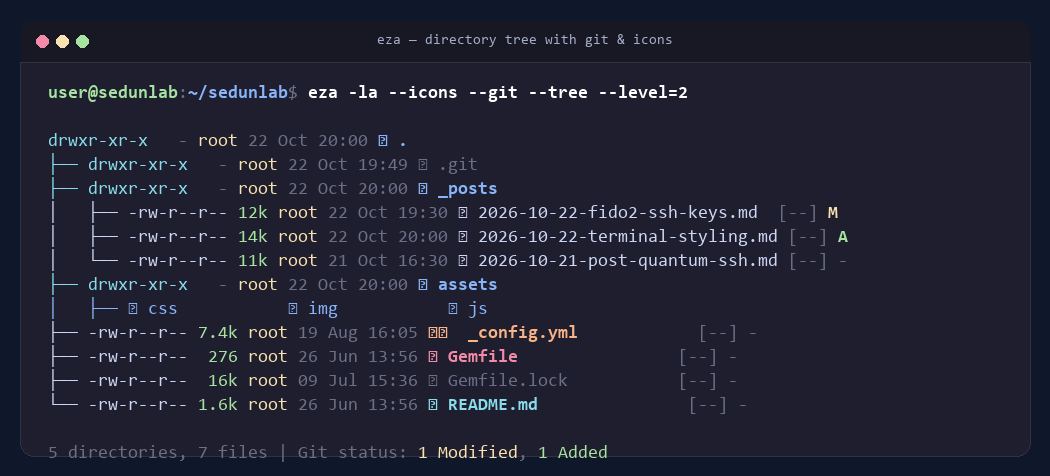 Мал. 1. Деревоподібний вивід eza: нативні векторні іконки, кольорові розміри та статус Git на полях
Головні фішки eza:
- Векторні іконки: Автоматично ставить значки біля файлів (
Gemfile,.yml,.py,.md, архіви). - Глибока інтеграція з Git: Поруч із розміром файлу з’являється статус:
M(Modified),A(Added),-(Unmodified). - Вбудоване дерево: Команда
eza --tree --level=2замінює сторонню утилітуtree. - Людські дати та розміри: Замість сухих байтів — красиві
12k,2.1M, підсвічені різними кольорами залежно від ваги файлу.
Як встановити:
1
2
3
4
5
6
7
8
9
10
11
# Ubuntu / Debian:
sudo apt install eza -y

# Fedora / AlmaLinux / RHEL:
sudo dnf install eza -y

# macOS:
brew install eza

# Windows (через winget):
winget install eza-community.eza
Корисні аліаси у ваш ~/.bashrc або ~/.zshrc:
1
2
3
alias ls="eza --icons"
alias ll="eza -la --icons --git"
alias lt="eza --tree --level=2 --icons"
2. bat замість cat: Кіт із крилами та підсвіткою синтаксису
Команда cat (concatenate) спочатку створювалася для об’єднання файлів, але 99% часу ми використовуємо її як швидкий переглядач вмісту конфігів або скриптів. Проблема в тому, що cat абсолютно байдужий до синтаксису: конфіг Nginx, JSON на 500 рядків чи Python-код виглядають як суцільна сіра каша.
bat — це клон cat на стероїдах, написаний на Rust.
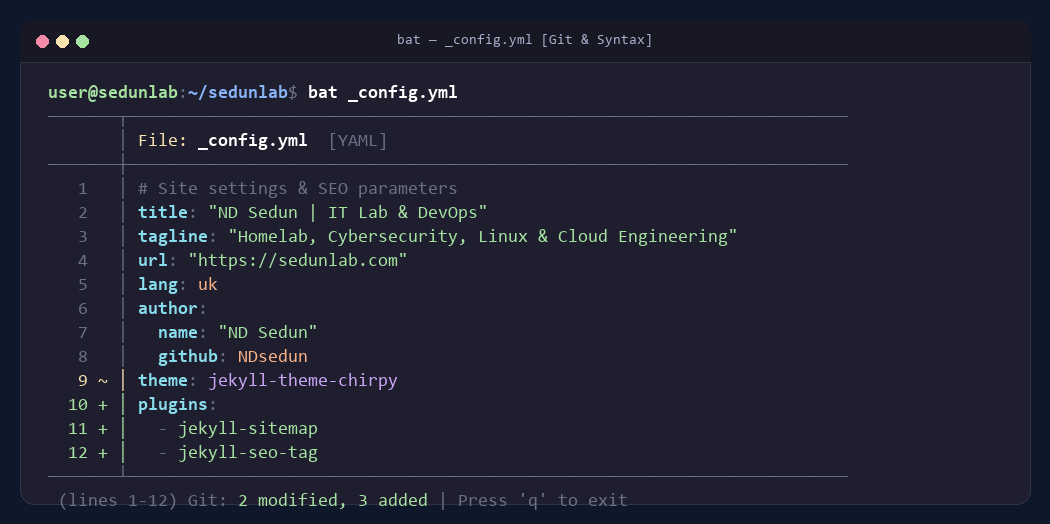 Мал. 2. Перегляд конфігураційного файлу через bat із номерами рядків та Git-модифікаціями
Головні фішки bat:
- Підсвітка синтаксису для 200+ мов: Автоматично визначає формат за розширенням або шебангом (
#!/bin/bash). - Git Diff на полях: Якщо файл знаходиться у Git-репозиторії,
batпоказує смужки праворуч від номерів рядків: зелений+для нових рядків, помаранчевий~для змінених. - Автоматичний розумний пейджер: Якщо файл не поміщається на один екран,
batавтоматично вмикає гортання у стиліless. Якщо файл короткий — просто виводить його без зайвих натисканьq. - Відображення невидимих символів: Прапорець
-Aпоказує всі пробіли, таби та символи кінця рядківCRLF/LF.
Як встановити:
1
2
3
4
5
6
7
8
9
10
11
12
13
# Ubuntu / Debian:
sudo apt install bat -y
# На Debian/Ubuntu бінарник може називатися batcat, лікується:
# mkdir -p ~/.local/bin && ln -s /usr/bin/batcat ~/.local/bin/bat

# Fedora / AlmaLinux / RHEL:
sudo dnf install bat -y

# macOS:
brew install bat

# Windows:
winget install sharkdp.bat
Корисний аліас:
1
alias cat="bat --paging=never"
3. btop замість top та htop: Sci-Fi дашборд моніторингу
Якщо запустити класичний top, перед очима з’явиться нервово мерехтливий монохромний список процесів. htop свого часу став порятунком, додавши кольорові текстові смужки пам’яті та процесора. Але у 2026 році лідером став btop (раніше btop++ / bpytop), написаний на швидкому C++.
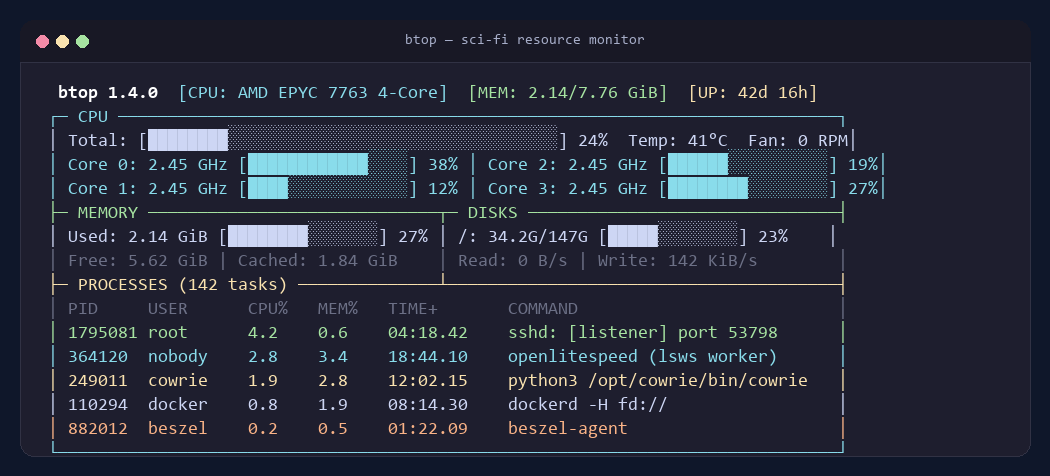 Мал. 3. Кібернетичний монітор btop: покадрове навантаження по ядрах, I/O дисків, мережа та дерево процесів
Головні фішки btop:
- Преміальний дизайн: Справжній інтерфейс космічного корабля з плавними графіками на базі шрифтових символів Braille.
- Повний моніторинг заліза: Окремі блоки для CPU (з частотою та температурою кожного ядра), пам’яті, дисків (читання/запис у реальному часі) та мережі.
- Підтримка GPU: Вміє прямо «з коробки» моніторити відеокарти Nvidia, AMD та Intel.
- Зручне керування процесами: Фільтрація по натисканню
f, дерево процесів по кнопціt, відправкаSIGKILLабоSIGTERMбез запам’ятовування номерів сигналів. - Підтримка миші: Так, у консольному
btopможна просто клікати мишкою по вкладках і процесах!
Як встановити:
1
2
3
4
5
6
7
8
9
10
11
# Ubuntu / Debian:
sudo apt install btop -y

# Fedora / AlmaLinux / RHEL:
sudo dnf install btop -y

# macOS:
brew install btop

# Windows:
winget install aristocratos.btop4win
4. fastfetch замість мертвого neofetch: Системний паспорт за мілісекунди
Усі ми бачили ці красиві скріншоти на Reddit у r/unixporn: зліва ASCII-логотип дистрибутива, праворуч характеристики заліза та операційної системи. Роками це робив скрипт neofetch.
Але у травні 2024 року творець neofetch офіційно закрив репозиторій і пішов з IT (буквально написавши, що тепер займається фермерством). Крім того, старий neofetch був важким Bash-скриптом і міг вантажитися по кілька секунд.
Йому на заміну прийшов fastfetch — утиліта, написана на чистому C з акцентом на екстремальну швидкість та повну модульність.
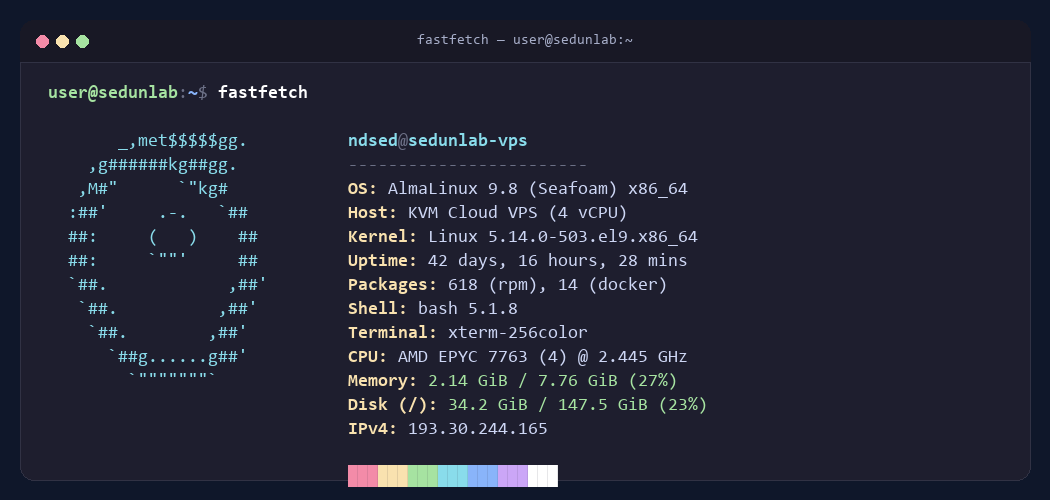 Мал. 4. Миттєвий вивід системного паспорта через fastfetch з інформацією про ядро, диск та пам’ять
Головні фішки fastfetch:
- Блискавична швидкість: Запускається за 10–20 мілісекунд (у 20 разів швидше за neofetch!). Його можна безбоязно ставити в автозапуск при вході по SSH.
- Підтримка JSON та сотень конфігів: Легко налаштовується від мінімалістичного списку з 3 рядків до величезного діагностичного дашборда.
- Детекція всього: Бачить контейнери Docker, статус батареї, версії компіляторів, активні Bluetooth-пристрої та локальний/публічний IP.
Як встановити:
1
2
3
4
5
6
7
8
9
10
11
# Ubuntu 24.04+ / Debian 13+:
sudo apt install fastfetch -y

# Fedora / AlmaLinux 9+:
sudo dnf install fastfetch -y

# macOS:
brew install fastfetch

# Windows:
winget install Fastfetch-cli.Fastfetch
Додайте виклик fastfetch на самий початок свого ~/.bashrc, і кожен вхід на сервер буде зустрічати вас стильним звітом.
5. zoxide замість cd: Телепортація по директоріях
Скільки разів на день ви вводите щось на кшталт:
1
cd /var/www/vhosts/sedunlab.com/jekyll_site/_posts/
А якщо помилилися в одній літері — починаєте тиснути Tab, сердитися та вводити заново.
zoxide — це розумна заміна команди cd, яка запам’ятовує папки, в яких ви найчастіше буваєте, використовуючи алгоритм Frecency (поєднання частоти та свіжості відвідувань).
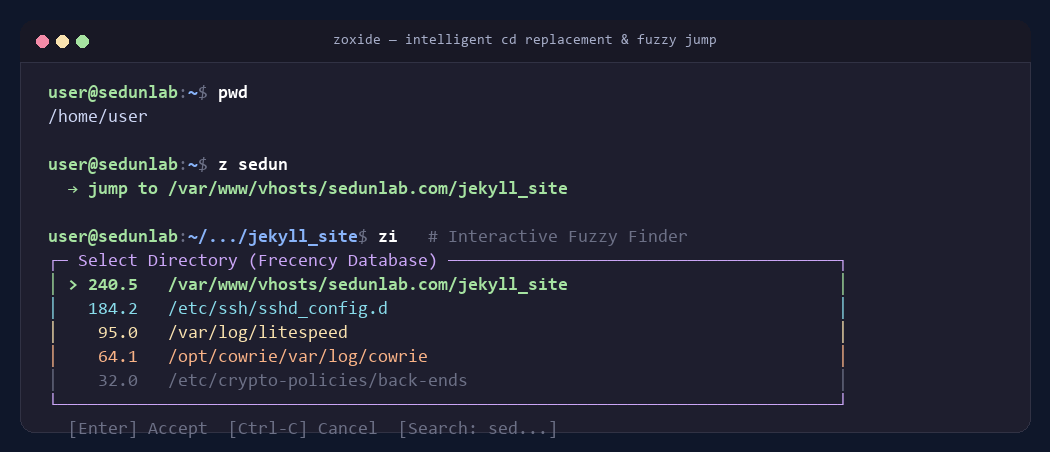 Мал. 5. Телепортація через zoxide та інтерактивний вибір папки командою zi
Як це працює на практиці:
Ви один раз перейшли в папку звичайним шляхом. Відтепер, з будь-якого куточка системи, вам достатньо написати:
1
2
3
z posts
# або навіть:
z sedun
zoxide сам розпізнає контекст і миттєво перенесе вас у /var/www/vhosts/sedunlab.com/jekyll_site/_posts/!
А якщо папок зі схожими назвами кілька, введіть команду:
1
zi
Вона відкриє інтерактивне меню з нечітким пошуком (Fuzzy Finder), де можна стрілочками або першими літерами вибрати потрібний каталог.
Як встановити:
1
2
3
4
5
6
7
8
# Універсальний скрипт (Linux / macOS):
curl -sSfL https://raw.githubusercontent.com/ajeetdsouza/zoxide/main/install.sh | sh

# macOS:
brew install zoxide

# Windows:
winget install ajeetdsouza.zoxide
Активація в оболонках:
- У
~/.bashrc:eval "$(zoxide init bash)" - У
~/.zshrc:eval "$(zoxide init zsh)" - У PowerShell (
$PROFILE):Invoke-Expression (& { (zoxide init powershell | Out-String) })
Порівняльна таблиця: Стара школа vs Сучасний тулкіт
| Стара утиліта | Сучасна заміна | Мова | Головна перевага |
|---|---|---|---|
ls | eza | Rust | Іконки, статус Git, дерево каталогів, кольорове маркування |
cat | bat | Rust | Підсвітка коду, номери рядків, Git diff, автоматичний пейджер |
top / htop | btop | C++ | Візуальні графіки CPU/RAM/Disks, підтримка GPU, підтримка миші |
neofetch | fastfetch | C | Блискавичний запуск за 10 мс, повна підтримка сучасного заліза |
cd | zoxide | Rust | Розумна телепортація за 2 літери замість довгих шляхів |
Готовий блок аліасів для копіювання
Щоб ці утиліти замінили старі звички без необхідності ламати пам’ять пальців, додайте ці рядки у свій ~/.bashrc, ~/.zshrc або конфіг PowerShell:
1
2
3
4
5
6
7
# Сучасний термінальний стек
alias ls="eza --icons"
alias ll="eza -la --icons --git"
alias lt="eza --tree --level=2 --icons"
alias cat="bat --paging=never"
alias top="btop"
alias cd="z"
Підсумки
Командний рядок — це головне робоче середовище інженера. Немає жодної причини страждати від монохромного виводу з минулого століття, якщо сучасні відкриті інструменти дозволяють зберегти нерви, додати естетики та прискорити навігацію в рази.
Оновіть свій термінальний стек прямо зараз під п’ятничну каву — і робота в консолі приноситиме суцільне задоволення! ☕🚀