«Прощавай, Google Analytics»: розгортаємо власну легку веб-аналітику на Umami + Docker

🇬🇧 Read this article in English
Якщо ви хоч раз пробували розібратися в сучасному Google Analytics 4 (GA4), ви напевно відчули цей специфічний головний біль. Інтерфейс перевантажений десятками непотрібних звітів, розрахованих на маркетингові відділи корпорацій із мільйонними бюджетами. Оновлення даних відбувається із затримкою у 24–48 годин, а важкий скрипт стеження додає відчутний оверхед до швидкості завантаження сторінок (Core Web Vitals).
Але найгірше — це юридичний тягар. Оскільки Google збирає транскордонні персональні ідентифікатори, європейське законодавство (GDPR та ePrivacy) вимагає вішати на сайт величезні потворні банери з кнопками «Прийняти всі файли cookie». Додайте до цього факт, що від 40% до 60% технічної аудиторії блокують Google Analytics за допомогою uBlock Origin, Brave або AdGuard — і ви отримуєте спотворену, далеку від реальності статистику.
Для особистого блогу, Homelab-сервісів, інструментів, портфоліо чи невеликого SaaS-проєкту все, що вам насправді потрібно, це прості та чесні відповіді:
- Скільки людей заходило на сайт?
- Які саме статті чи сторінки вони читали?
- Звідки вони прийшли (Google, Reddit, Twitter чи Telegram)?
- З яких країн та пристроїв відкривали ресурс?
- Чи натискали вони на кнопки завантаження або перемикання тем?
Саме тому технічна спільнота масово мігрує на Umami — відкриту, надлегку та орієнтовану на приватність Self-Hosted альтернативу Google Analytics.
Розглянемо, чому Umami став стандартом для розробників, як розгорнути його за 5 хвилин у Docker на власному VPS та як збирати статистику з десятка різних сайтів в єдиному красивому дашборді.
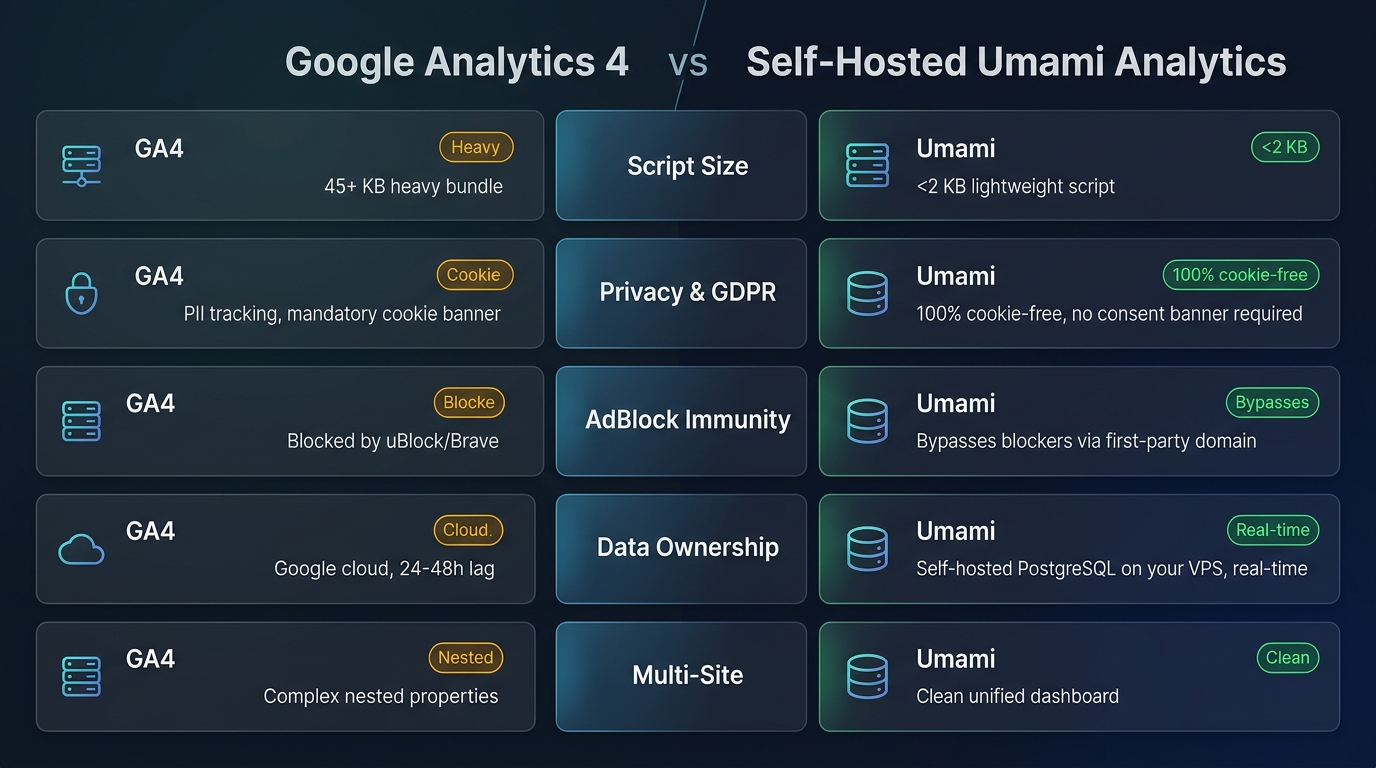 Мал. 1. Архітектурне порівняння: Google Analytics 4 проти легкої автономної аналітики Umami
5 причин обрати Umami замість GA4
| Параметр | Google Analytics 4 (GA4) | Umami Self-Hosted |
|---|---|---|
| Розмір скрипта | ~45–50 КБ (важкий JS-бандл) | < 2 КБ (featherweight) |
| Файли Cookie | Так (потрібен банер згоди GDPR) | Жодних Cookie (банер не потрібен!) |
| Імунітет до AdBlock | Блокується у 40–60% користувачів | Майже 100% збір через власний піддомен |
| Затримка даних | До 24–48 годин у звітах | Абсолютний Real-Time (0 секунд) |
| Володіння даними | На серверах Google (США) | 100% на вашому VPS у PostgreSQL |
| Мультидоменність | Заплутані «потоки» та «властивості» | Всі сайти в єдиному чистому списку |
1. Швидкість та Core Web Vitals
Скрипт Umami важить менше ніж 2 кілобайти. Він завантажується асинхронно з атрибутом defer, виконується буквально за кілька мілісекунд і взагалі не блокує рендеринг сторінки браузером.
2. Жодних нав’язливих Cookie-банерів
Umami взагалі не використовує cookies і не зберігає жодних персональних даних (PII). Ідентифікація унікального відвідувача протягом доби відбувається за допомогою криптографічного одностороннього хешу: \(\text{Session ID} = \text{SHA256}(\text{IP-адреса} + \text{User-Agent} + \text{Щоденна секретна сіль})\) Сіль автоматично змінюється щоночі. Це унеможливлює відстеження пересування людини між різними днями чи різними сайтами в мережі. Відповідно, сервіс повністю відповідає вимогам GDPR, CCPA та PECR без необхідності дратувати відвідувачів банерами згоди!
3. Обхід блокувальників реклами (AdBlock)
Блокувальники реклами блокують трафік на домени на кшталт google-analytics.com або googletagmanager.com. Оскільки ваш екземпляр Umami працює на вашому власному піддомені (наприклад, stats.sedunlab.com), браузери вважають його First-Party ресурсом вашого сайту. Ви бачите реальну відвідуваність, включно з користувачами Firefox, Safari та Brave.
4. Усі ваші сайти в одному місці
Ви можете додати необмежену кількість доменів: свій блог, сайти друзів, корпоративні лендінги чи пет-проєкти. Кожен сайт отримує власний унікальний data-website-id, але ви бачите всю картину в єдиному акаунті.
Розгортання Umami в Docker на VPS
Umami працює на базі Node.js (Next.js) та використовує базу даних PostgreSQL.
Крок 1. Підготовка робочої папки
Підключаємося до VPS по SSH і створюємо ізольовану директорію для проєкту:
1
2
mkdir -p /opt/umami
cd /opt/umami
Крок 2. Генерація секретів та створення файлу .env
Для безпеки згенеруємо надійний пароль для бази даних і випадковий секретний рядок APP_SECRET:
1
2
3
4
5
6
7
8
9
10
11
12
13
# Генеруємо 32-значні випадкові токени
DB_PASSWORD=$(openssl rand -hex 16)
APP_SECRET=$(openssl rand -hex 24)

cat <<EOF > /opt/umami/.env
POSTGRES_DB=umami
POSTGRES_USER=umami
POSTGRES_PASSWORD=${DB_PASSWORD}
DATABASE_URL=postgresql://umami:${DB_PASSWORD}@db:5432/umami
DATABASE_TYPE=postgresql
APP_SECRET=${APP_SECRET}
PORT=3000
EOF
Крок 3. Створення docker-compose.yml
Описуємо стек із двох контейнерів: бази даних PostgreSQL 16 та самого сервісу Umami:
1
2
3
4
5
6
7
8
9
10
11
12
13
14
15
16
17
18
19
20
21
22
23
24
25
26
27
28
29
30
31
32
33
34
# /opt/umami/docker-compose.yml
services:
  umami:
    image: ghcr.io/umami-software/umami:postgresql-latest
    container_name: umami
    restart: unless-stopped
    environment:
      DATABASE_URL: ${DATABASE_URL}
      DATABASE_TYPE: ${DATABASE_TYPE}
      APP_SECRET: ${APP_SECRET}
    ports:
      - "127.0.0.1:3000:3000"
    depends_on:
      db:
        condition: service_healthy

  db:
    image: postgres:16-alpine
    container_name: umami-db
    restart: unless-stopped
    environment:
      POSTGRES_DB: ${POSTGRES_DB}
      POSTGRES_USER: ${POSTGRES_USER}
      POSTGRES_PASSWORD: ${POSTGRES_PASSWORD}
    volumes:
      - umami-db-data:/var/lib/postgresql/data
    healthcheck:
      test: ["CMD-SHELL", "pg_isready -U ${POSTGRES_USER} -d ${POSTGRES_DB}"]
      interval: 5s
      timeout: 5s
      retries: 5

volumes:
  umami-db-data:
Зверніть увагу: порт 3000 прокинуто на 127.0.0.1:3000. Ми не виставляємо застосунок у відкритий інтернет напряму — весь публічний доступ буде йти через захищений зворотний проксі-сервер з HTTPS!
Крок 4. Запуск контейнерів
Запускаємо стек:
1
docker compose up -d
Під час першого запуску Umami автоматично підключиться до PostgreSQL, виконає всі міграції схем і підготує таблиці. Перевірити готовність можна за логами:
1
2
docker logs -f umami
# Побачимо: "All migrations have been successfully applied. Ready in 0ms"
Налаштування зворотного проксі та SSL (OpenLiteSpeed / Nginx)
Щоб аналітика була доступна за адресою https://stats.sedunlab.com:
1. Створення DNS A-запису
У панелі керування вашим доменом (Cloudflare, GoDaddy тощо) додайте A-запис:
- Тип:
A - Ім’я / Host:
stats - Значення / IP:
IP-адреса вашого VPS - TTL:
600секунд (або Auto)
2. Конфігурація віртуального хосту
Якщо ви використовуєте OpenLiteSpeed або CyberPanel, створіть сайт stats.sedunlab.com та додайте до конфігурації хосту (vhost.conf) блок проксі:
1
2
3
4
5
6
7
8
9
10
11
12
13
14
15
16
17
18
19
20
extprocessor umami {
  type                    proxy
  address                 127.0.0.1:3000
  maxConns                100
  initTimeout             120
  retryTimeout            0
  respBuffer              0
  keepAliveTimeout        120
}

context / {
  type                    proxy
  handler                 umami
  allowBrowse             1
  addDefaultCharset       off
  sendfileEnable          0
  accessControl  {
    allow                 *
  }
}
Для класичного Nginx блок конфігурації виглядає ще простіше:
1
2
3
4
5
6
7
8
9
10
11
12
13
14
15
16
17
18
19
20
21
server {
    listen 80;
    server_name stats.sedunlab.com;
    return 301 https://$host$request_uri;
}

server {
    listen 443 ssl http2;
    server_name stats.sedunlab.com;

    ssl_certificate /etc/letsencrypt/live/stats.sedunlab.com/fullchain.pem;
    ssl_certificate_key /etc/letsencrypt/live/stats.sedunlab.com/privkey.pem;

    location / {
        proxy_pass http://127.0.0.1:3000;
        proxy_set_header Host $host;
        proxy_set_header X-Real-IP $remote_addr;
        proxy_set_header X-Forwarded-For $proxy_add_x_forwarded_for;
        proxy_set_header X-Forwarded-Proto $scheme;
    }
}
Випускаємо безкоштовний сертифікат через CyberPanel або Certbot:
1
certbot --nginx -d stats.sedunlab.com
Перший вхід та підключення відстеження
- Відкриваємо
https://stats.sedunlab.com(або через SSH-тунельssh -L 3000:localhost:3000 root@vpsза адресоюhttp://localhost:3000). - Входимо за стандартними даними:
- Логін:
admin - Пароль:
umami
- Логін:
- Обов’язково заходимо в Settings → Profile та змінюємо стандартний пароль на надійний.
- Переходимо в Settings → Websites та натискаємо Add Website:
- Вказуємо назву (наприклад,
SedunLab) та домен (sedunlab.com). - Отримуємо згенерований
data-website-id.
- Вказуємо назву (наприклад,
Додавання скрипта на сайт
У файл шаблону вашого блогу чи сайту (для Jekyll це _includes/head.html) додаємо лише один рядок:
1
<script defer src="https://stats.sedunlab.com/script.js" data-website-id="ВАШ-УНІКАЛЬНИЙ-WEBSITE-ID"></script>
Відстеження кастомних подій (Custom Events)
Umami дозволяє без жодного складного коду відстежувати взаємодію користувачів. Просто додайте атрибут data-umami-event до будь-якої кнопки чи посилання:
1
2
3
4
5
<!-- Відстеження натискання на кнопку експорту PDF -->
<button data-umami-event="export-pdf-button">Завантажити PDF</button>

<!-- Відстеження перемикання теми оформлення -->
<button data-umami-event="toggle-dark-mode">Змінити тему</button>
У дашборді миттєво з’явиться лічильник натискань по кожній із подій!
Реальне споживання ресурсів на VPS
Ось реальні показники команди docker stats на нашому робочому сервері:
1
2
3
CONTAINER ID   NAME       CPU %     MEM USAGE / LIMIT    MEM %
c5a14d2e8b91   umami      0.03%     208MiB / 3.47GiB     5.86%
e39178ad0b22   umami-db   0.03%     27.54MiB / 3.47GiB   0.78%
- Оперативна пам’ять: уся база даних PostgreSQL бере смішні 27 МБ RAM, а веб-сервіс Umami — близько 200 МБ.
- Процесор: 0.03% у стані спокою.
- Дисковий простір: образ займає менше 300 МБ.
Висновок: чому це того варте
Перехід на власну аналітику повертає відчуття контролю:
- Ваші сторінки стають легшими та вантажаться швидше.
- Читачі не страждають від нав’язливих вікон зі згодою на збір cookies.
- Ви бачите точну статистику, не порізану AdBlock-розширеннями.
- Усі дані зберігаються на вашому власному сервері, ніхто не передає їх третім сторонам для таргетованої реклами.
Якщо ви цінуєте приватність, швидкість та естетику мінімалізму — Self-Hosted Umami стане одним із найприємніших і найкорисніших сервісів у вашому стеку!